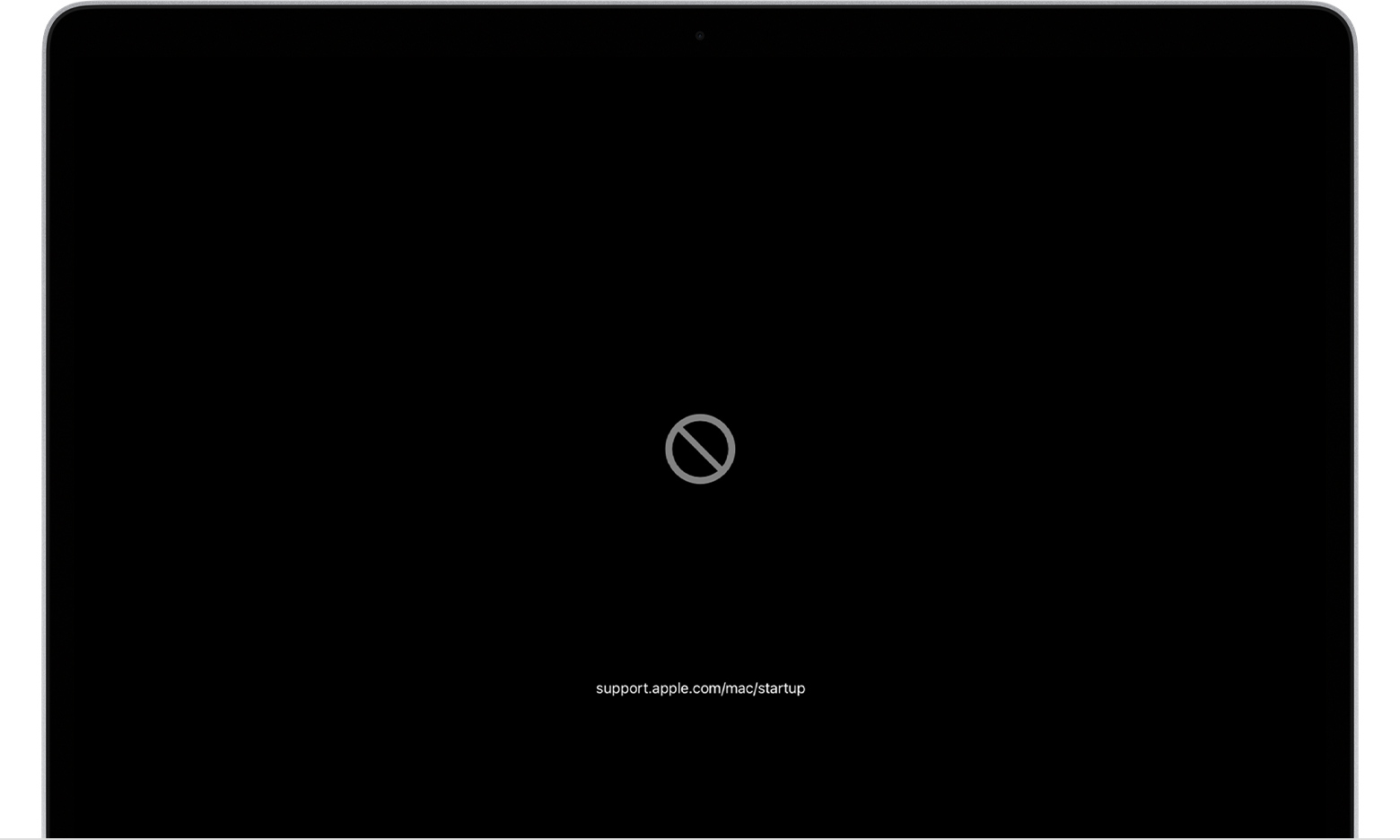
MacBook Pro cihazlarda siyah ekranda kalma sorunu, kullanıcıların en sık karşılaştığı ve en çok endişe yaratan problemlerden biridir. Cihaz açılıyor gibi görünmesine rağmen ekrana hiçbir görüntü gelmemesi, Apple logosunda takılı kalması ya da ekranın tamamen karanlık kalması bu arızanın en yaygın belirtileridir.
Bu sorun yalnızca ekran panelinden kaynaklanmayabilir. Anakart, ekran kartı, ekran flex kablosu, backlight aydınlatma devresi veya yazılımsal problemler MacBook Pro siyah ekran sorununun temel nedenleri arasında yer alır. Bu nedenle doğru teşhis yapılmadan yapılan müdahaleler sorunu çözmediği gibi maliyeti de artırabilir.
MacBook unuz başlamıyorsa paniğe kapılmayın. Güç kaynağını kontrol etmekten SMC ve PRAM/NVRAM ı sıfırlamaya, Güvenli Modda önyükleme yapmaya ve disk hatalarını kontrol etmeye kadar sorunu gidermek için adım adım kılavuzumuza göz atabilirsiniz. Bu sorun giderme ipuçlarıyla MacBook unuzu yeniden çalışır duruma getirebilirsiniz.
MacBook Pro siyah ekran arızası farklı şekillerde kendini gösterebilir. En sık karşılaşılan belirtiler şunlardır:
Cihaz açılıyor fakat ekrana görüntü gelmez
Fan sesi vardır ancak ekran tamamen siyahtır
Harici monitöre bağlandığında görüntü gelirken iç ekran çalışmaz
Apple logosu görünüp ekranda takılı kalır
Ekran ışığı çok kısık ya da tamamen kapalıdır
Bu belirtiler, sorunun ekran kaynaklı olabileceği gibi daha derin donanımsal problemlere de işaret edebilir.
MacBook Pro modellerinde siyah ekran problemi birçok farklı sebepten ortaya çıkabilir. Özellikle Retina ekranlı ve Apple Silicon modellerde ekran ve anakart devreleri oldukça hassas yapıdadır.
Siyah ekranın en yaygın nedenleri şunlardır:
Ekran flex kablosu arızası
Backlight aydınlatma devresi problemi
Ekran kartı veya GPU arızası
Anakart üzerinde sıvı teması veya oksitlenme
macOS yazılım çakışmaları
Uyumsuz veya yarım kalan sistem güncellemeleri
2016–2019 arası MacBook Pro modellerinde sıkça görülen flexgate sorunu, ekran kablosunun zamanla yıpranması sonucu siyah ekran problemine yol açabilir. Bu durumda her zaman ekran değişimi gerekmez, kablo onarımı yeterli olabilir.
Sorunu gidermek için uygulayabileceğiniz bazı adımlar şunlardır:
MacBook Şarj Aleti nizi kontrol edin:
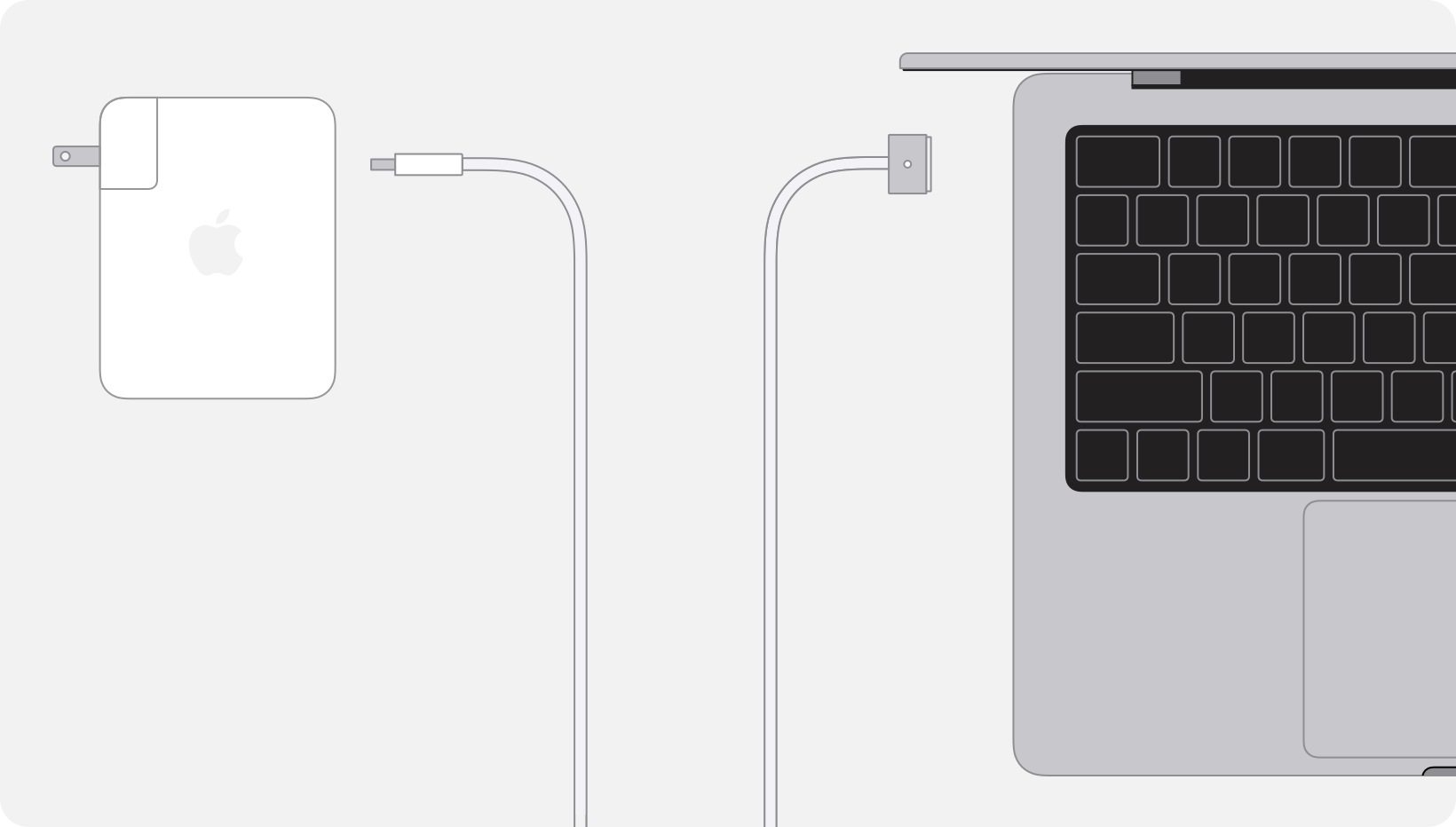
MacBook unuzun bir güç kaynağına bağlı olduğundan ve güç adaptörünün düzgün çalıştığından emin olun. Sorunun çözülüp çözülmediğini görmek için adaptörü farklı bir prize takmayı da deneyebilirsiniz.
SMC yi sıfırlayın:
Sistem Yönetim Denetleyicisi (SMC), MacBook unuzdaki güçle ilgili işlevleri yönetmekten sorumludur. SMC nin sıfırlanması bazen güçle ilgili sorunları çözebilir. MacBook unuzdaki SMC yi sıfırlamak için şu adımları izleyin:
• MacBook unuzu kapatın.
• Klavyenin sol tarafındaki Shift, Control ve Option tuşlarını basılı tutun ve ardından aynı anda güç düğmesine basın.
• Tüm tuşları ve güç düğmesini aynı anda bırakın.
• MacBook unuzu açmak için güç düğmesine tekrar basın.
.jpeg)
PRAM/NVRAM ı sıfırlayın:
Parametre RAM i (PRAM) ve Geçici Olmayan RAM (NVRAM), MacBook unuz tarafından kullanılan belirli ayarları saklayan küçük miktardaki bellektir. PRAM/NVRAM in sıfırlanması bazen başlatmayla ilgili sorunları çözebilir. MacBook unuzdaki PRAM/NVRAM ı sıfırlamak için şu adımları izleyin:
• MacBook unuzu kapatın.
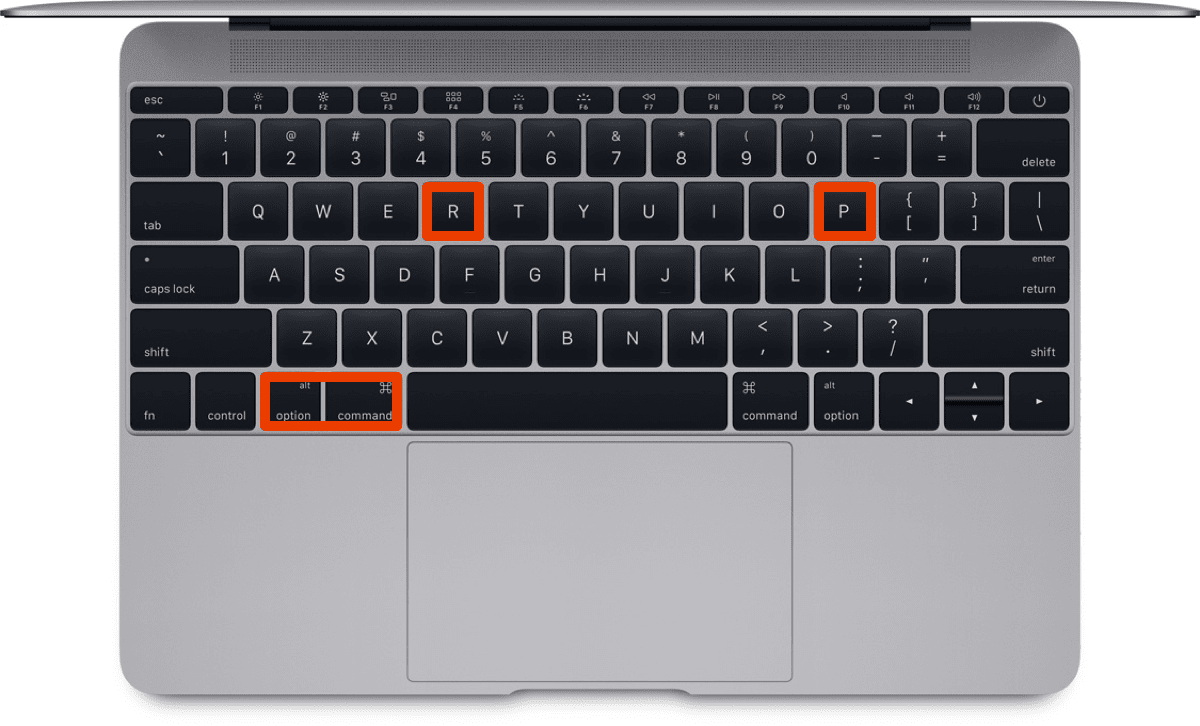
• Açmak için güç düğmesine basın ve ardından hemen Komut, Seçenek, P ve R tuşlarını aynı anda basılı tutun.
• Başlangıç sesini iki kez duyana kadar tuşları basılı tutmaya devam edin.
• Tuşları bırakın ve MacBook unuzun açılmaya devam etmesine izin verin.
Güvenli Modda önyükleme yapın:
MacBook unuz hâlâ başlamıyorsa Güvenli Mod da önyükleme yapmayı deneyebilirsiniz. Bu, MacBook unuzu yalnızca çalıştırılması gereken temel yazılım ve sürücülerle başlatacaktır; bu, sorunların tanımlanmasına ve çözülmesine yardımcı olabilir. MacBook unuzda Güvenli Mod da önyükleme yapmak için şu adımları izleyin:
• MacBook unuzu kapatın.
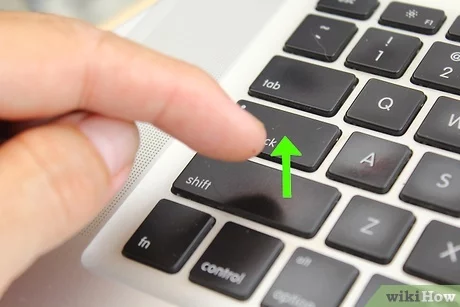
• Açmak için güç düğmesine basın ve ardından hemen Shift tuşunu aynı anda basılı tutun.
• Apple logosunu ve ilerleme çubuğunu görene kadar Shift tuşunu basılı tutmaya devam edin.
• MacBook unuz başlatıldığında Shift tuşunu bırakın.
Disk hatalarını kontrol edin:
MacBook unuz hâlâ başlamıyorsa başlatılmasını engelleyen disk hataları olması mümkündür. Disk hatalarını kontrol etmek ve onarmak için Disk Yardımcı Programını kullanabilirsiniz. Bunu yapmak için şu adımları izleyin:
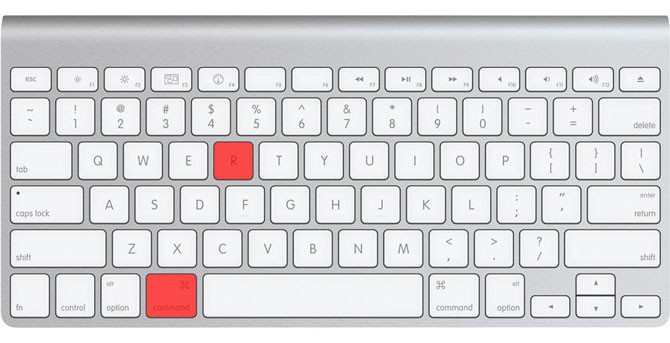
• Başlatma sırasında Command+R tuşlarını basılı tutarak MacBook unuzu Kurtarma Modunda başlatın.
• Kullanılabilir yardımcı programlar listesinden Disk İzlencesi ni seçin.
• Birimler listesinden başlangıç diskinizi seçin ve ardından disk kontrolü yapmak için İlk Yardıma tıklayın.
Bu adımlardan hiçbiri sorunu çözmezse MacBook unuzda bir donanım sorunu olabilir. Bu durumda, daha detaylı teşhis ve onarım için cihazı profesyonel bir servise götürmeniz gerekebilir. O halde Mayıs Bilgi işlem ile iletişime geçmenin zamanı gelmiştir.
Yukarıdaki adımlardan hiçbiri sorunu çözmediyse, profesyonellerin yardımına başvurmanız önemle tavsiye edilir. Sorun, MacBook Pro nuzun DC Jakından veya uzman onarımı gerektiren donanımla ilgili başka bir sorundan kaynaklanıyor olabilir.
MacBook Pro siyah ekran sorunu, basit bir yazılım hatasından ciddi anakart arızalarına kadar farklı nedenlere dayanabilir. Bu nedenle cihazın mutlaka uzman bir Apple teknik servis tarafından incelenmesi gerekir.
MacBook Pro siyah ekran sorunu ve diğer Apple onarım işlemleri hakkında detaylı bilgi almak için Mayıs Bilgi İşlem MacBook Pro teknik servis hizmetlerinden faydalanabilirsiniz. Kadıköy merkezli servisimiz, İstanbul içi elden teslim ve Türkiye geneline kargo ile destek sunmaktadır.
Apple MacBook Pro ve MacBook Air cihazlarınız için batarya değişimi, ekran onarımı ve donanımsal servis hizmetleri hakkında bilgi almak veya servis sürecini başlatmak için bizimle hemen iletişime geçebilirsiniz.
Ufacık bir hayalle başlayan yolculuğumuz üzerinden 19 yıl geçti. Geçen bunca zaman içerisinde o kadar güzel insanlarla çalışma olanağına sahip olduk ki, her biri birbirinden değerli dostluklarımız oldu. Gerek bireysel gerek kurumsal bir çok şahıs ve firma ile yapmış olduğumuz servis / destek kapsamında çözümsüzlük değil çözüm yaratma mücadelesi verdik.

Bostancı Mah. Prof. Dr. Ali Nihat Tarlan Cd No: 13/1 Kadıköy/İstanbul
destek@mayisbilgiislem.com
ufuk@mayisbilgiislem.com
Copyright © 2018 - 2026 | Tüm Hakları Saklıdır.