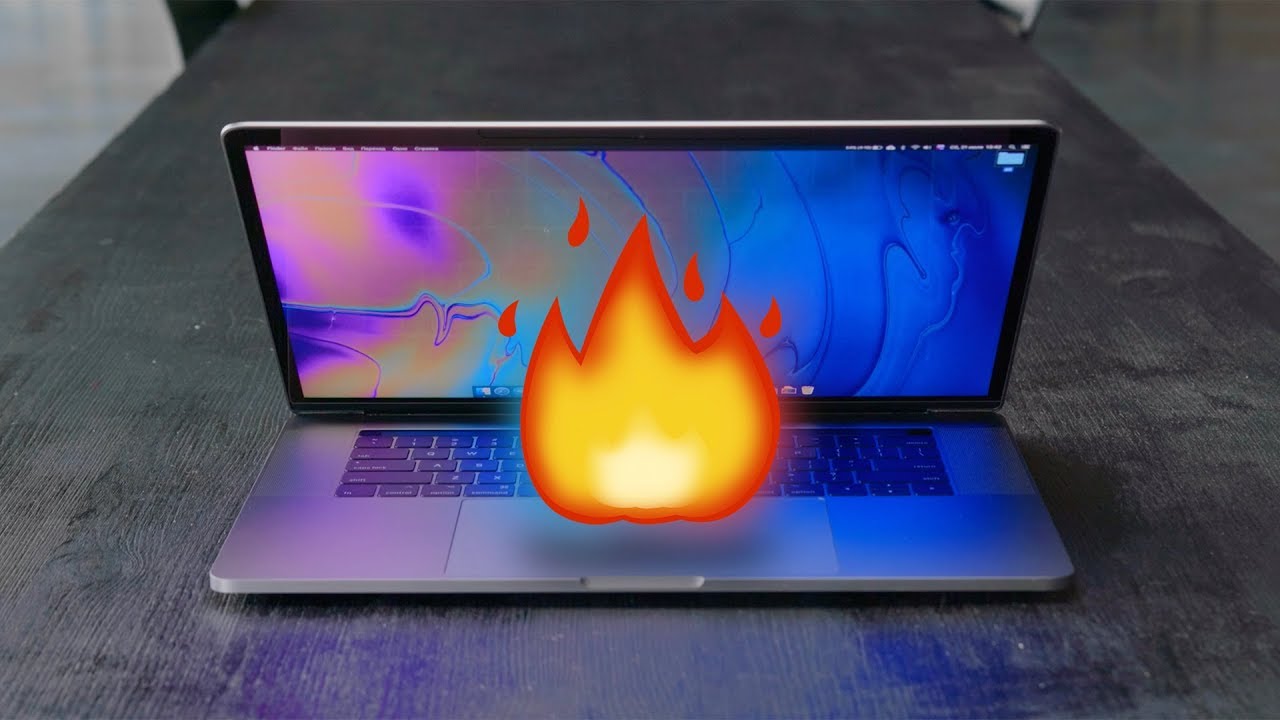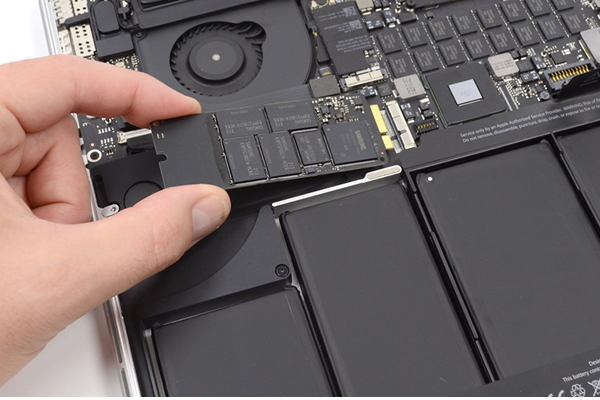
MacBook’ unuz fan sesiyle roket gibi çalışmaya mı başladı? Avuç içlerinizi kızartacak kadar ısınıyor ve performansı düşüyor mu? Merak etmeyin, yalnız değilsiniz.
MacBook unuz el yakacak kadar ısınıyor veya fan sesi sizi rahatsız mı ediyor? Intel ve M1/M2/M3 işlemcili cihazlarda ısınma nedenlerini ve Mayıs Bilgi İşlem olarak uyguladığımız profesyonel çözüm yöntemlerini bu rehberde topladık.
2025 model M1/M2/M3 işlemcili MacBook’ larda bile bu sorun zaman zaman yaşanabiliyor. Peki bu ısının sebebi ne, nasıl düşürülür?
Bu yazıda MacBook’ un neden ısındığını, ne yapabileceğinizi ve ne zaman teknik servise başvurmanız gerektiğini sade ve net bir şekilde açıklıyoruz.
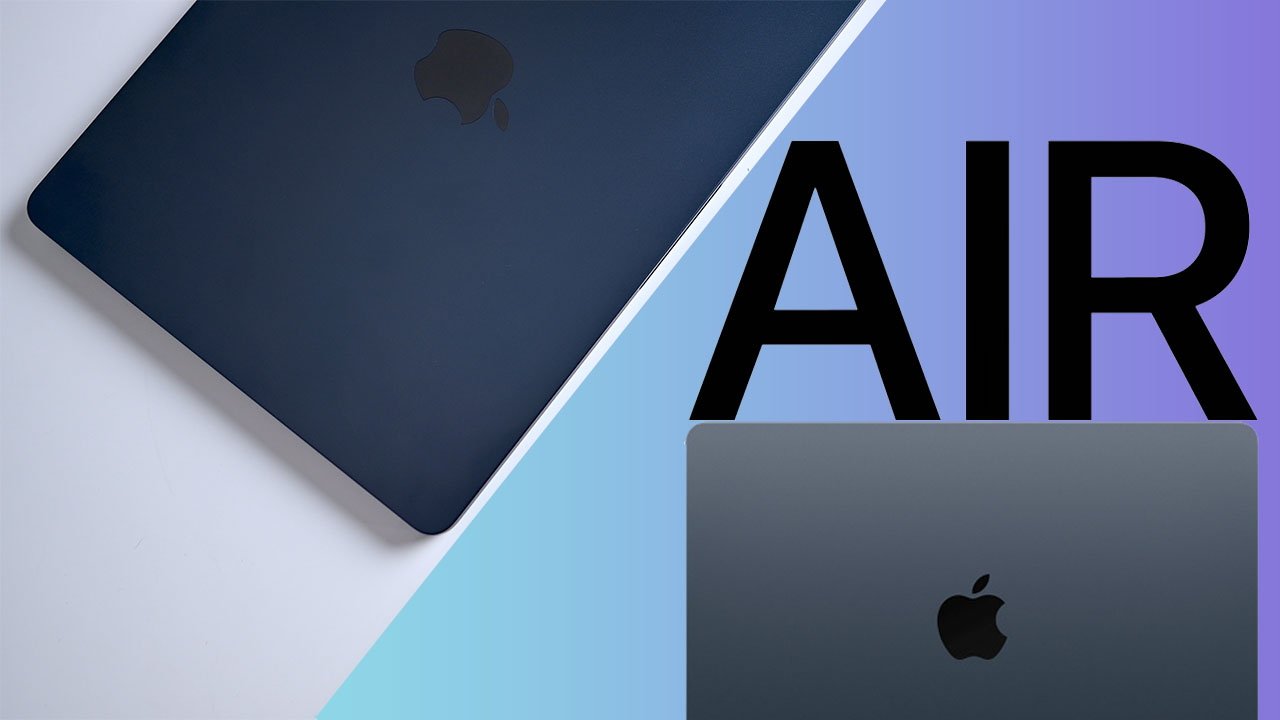
MacBook Air modelleri (özellikle eski seriler) fansız veya ince yapıda olduğu için tozlanmaya daha duyarlıdır. Eğer MacBook Air kullanıcısıysanız, termal macun yenilemesi performansı %30 artırabilir
Termal Macun: "Kuruyan termal macunların yüksek iletkenliğe sahip profesyonel macunlarla değişimi."
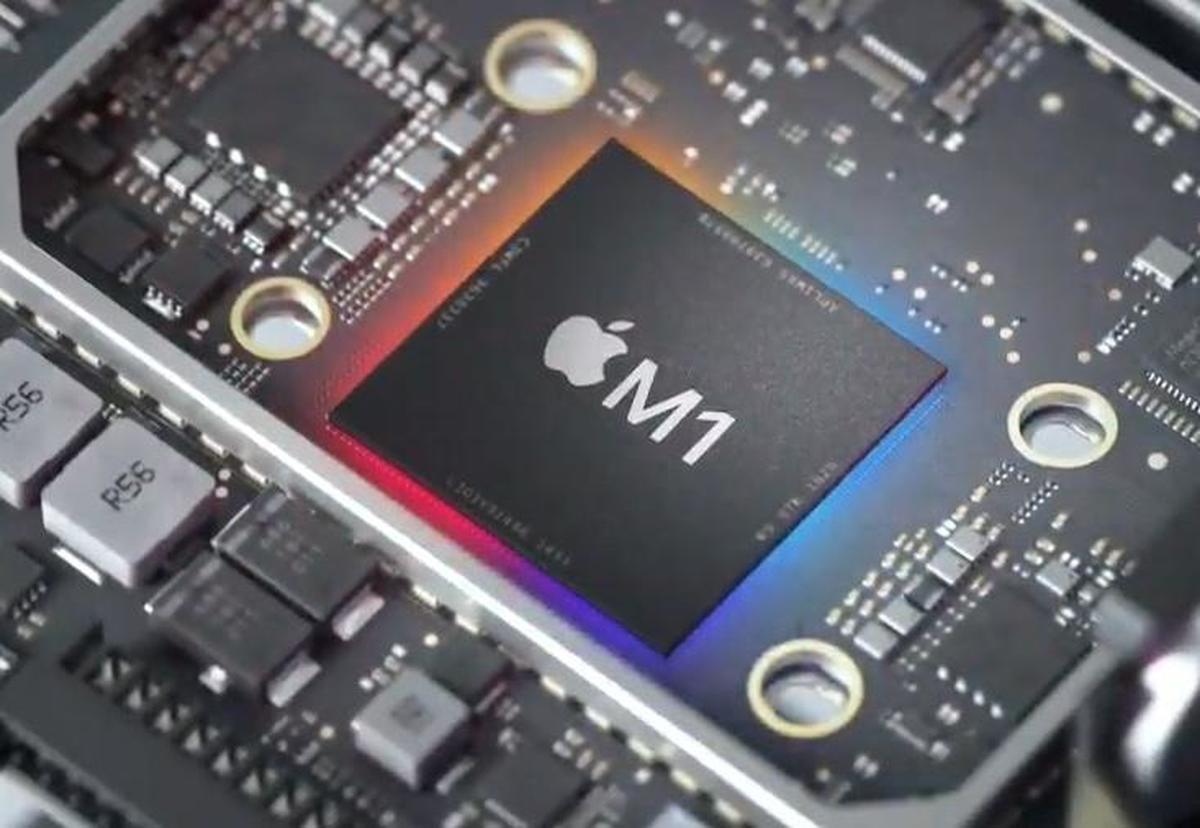
İşlemci Farkı: "M-serisi işlemcilerde (M1, M2, M3) ısınma daha az görülse de, yazılımsal hatalar ve kronik tozlanma fan devrini yükseltebilir."
Tehlike Sinyali: "Isınma sadece yavaşlatmaz, anakart üzerindeki chiplerin ömrünü kısaltır."
1. Yoğun işlemci kullanımı
Render, Zoom toplantıları, video düzenleme gibi işlemler CPU’yu ciddi şekilde zorlar.
MacBook unuzdaki işlemci, görevlerini yerine getirirken genellikle ısı üretir. CPU, arka plan işlemlerini ve algoritmaları gerçekleştirirken, ısı üreten enerji ve elektriği kullanır.

Benzer şekilde, ekrandan ise GPU veya grafik kartı sorumludur ve 3D görüntüler, video düzenleme ve yüksek çözünürlüklü oyun oynama gibi zorlu görevler için kullanıldığında çok fazla baskı kullanır.
GPU, çoğunlukla oyun ve diğer işleme iş yükleri için kullanıldığında bazen CPU dan daha fazla ısı üretir.
MacBook unuz ister HDD ister SSD kullanıyor olsun, çok sayıda veriyi işlerken çok fazla ısınmaya neden olabilir. Tipik olarak katı hal sürücüleri, HDD lerden daha sessizdir ve daha az enerji tüketir, ancak özellikle büyük dosyaları aktarırken yine de çok sıcak çalışabilirler.
3. Yetersiz hava akışı
Dizüstüne yorgan serme, yatağa koyma, hava deliklerini tıkama… fanlar nefes alamaz. Apple, MacBook unuzu 10 ile 35 derece arasındaki sıcaklıklarda kullanmanızı önerir. MacBook unuzu yetersiz havalandırılan bir oda veya park halindeki bir araba gibi daha yüksek sıcaklıklarda kullanmak CPU sıcaklığının yükselmesine neden olabilir. Hava durumu ayrıca önerilen sıcaklık sınırlarını korumayı zorlaştırır, bu nedenle MacBook unuzu aşırı hava koşullarında kullanırken daha dikkatli olmalısınız.
4. Arka planda çalışan uygulamalar
Spotlight, iCloud eşitleme, antivirüs uygulamaları sistem kaynaklarını tüketebilir.
5. Toz ve kir birikmesi
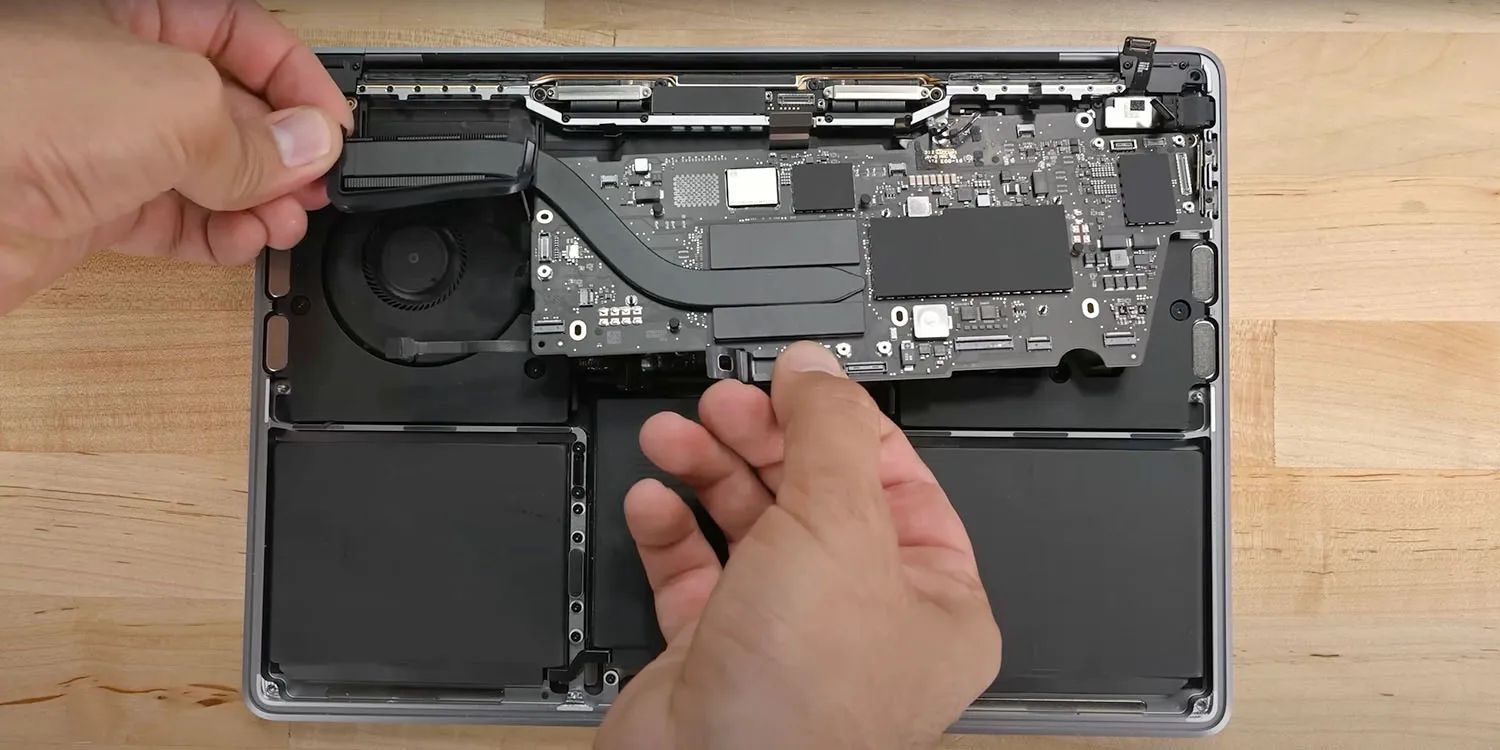
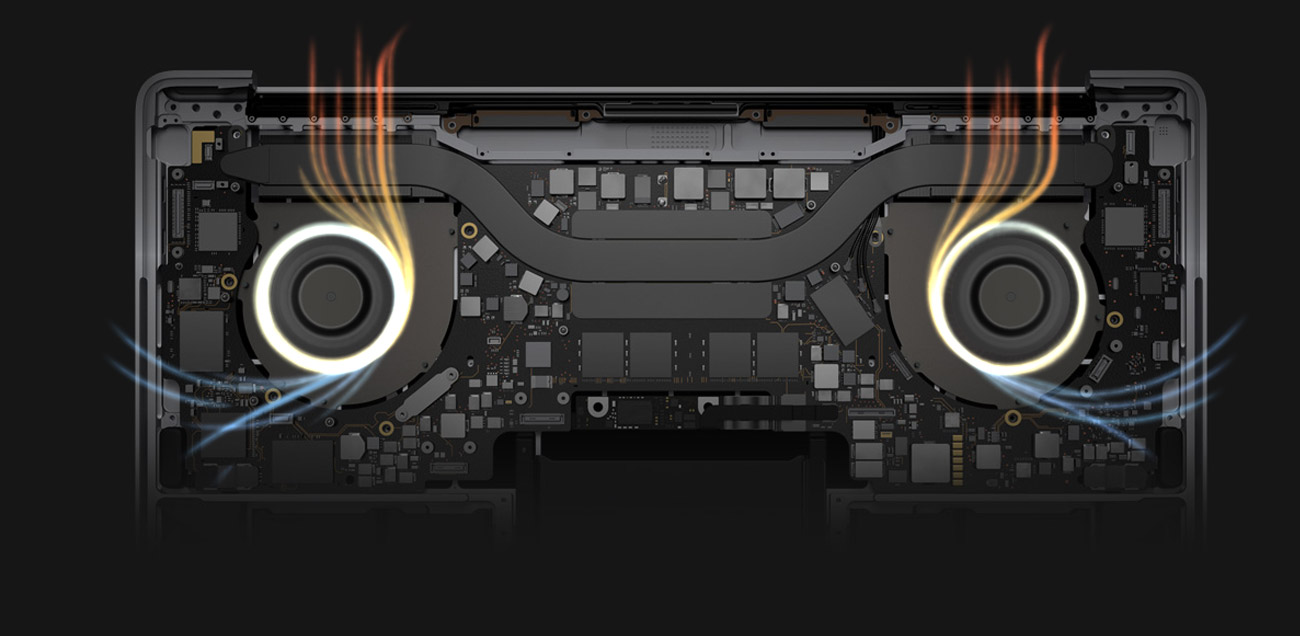
Zamanla fanlar ve ısı boruları tozla dolar, hava sirkülasyonu bozulur. MacBook lar çok taşınabilir ve her yerde kullanılabilir. MacBook unuzun soğutma sisteminin maksimum kapasitede çalışmasını sağlamak için onu yatağınızın veya yastığınızın üzerinde, yatak örtülerinin altında veya kucağınızda kullanmaktan kaçının. Bu konumlardan herhangi birinde kullanmak, MacBook unuzun sıcaklıklarını düzenlemeye yardımcı olan havalandırma deliklerini ve fanları engelleyebilir.
6. macOS Hataları / Güncellemeler
Bazen aşırı ısınma sorunu yazılımla ilgilidir ve macOS taki bir hatadan kaynaklanabilir. Apple genellikle bu tür sorunları yazılım güncellemeleriyle giderir ve tek yapmanız gereken macOS u güncellemek kadar basit olabilir.
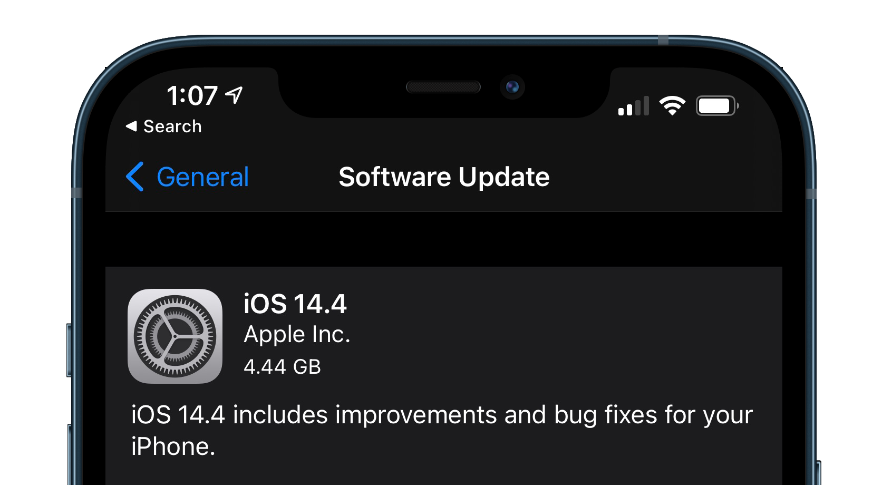
Mac inizi Sistem Ayarları > Genel > Yazılım Güncelleme bölümünden güncelleyebilirsiniz. Ayrıca, otomatik güncellemeleri açın, böylece dizüstü bilgisayarınız gecikmeye ve başka belirtiler göstermeye başlamadan önce en yeni ürün yazılımını otomatik olarak indirebilir.
❄️ Isınma Sorununa Pratik Çözümler
🧠 1. Sistem Kaynaklarını Kontrol Et
• Activity Monitor > CPU sekmesi
Buradan en çok işlemci kullanan uygulamaları gör. Anlamsız yüksek CPU kullanımı varsa kapat.
💨 2. Mac’ i “Havalandır”
• Sert, düz bir yüzeye koy (masa, sehpa)
• Yastıkta, kucağında çalışmak cihazı boğar
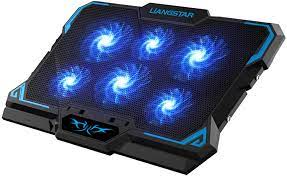
• Mümkünse alttan hava alabilen bir laptop standı kullan
MacBook unuzdaki ısı hasarıyla başa çıkmak, cihazınızın hasar görmesini önlemek için derhal ilgilenilmesini gerektirir. Sorunsuz çalışmasını ve uzun ömürlü olmasını sağlamak için MacBook unuzda düşük sıcaklıkları muhafaza etmelisiniz.
MacBook unuzun sıcaklığını üçüncü taraf uygulamalarla izleyebilir ve MacBook unuzun aşırı ısınmasına neden olabilecek programları yönetebilirsiniz. Bu önlemleri alarak donanım hasarını önleyebilir ve uzun vadede optimum performansı koruyabilirsiniz.

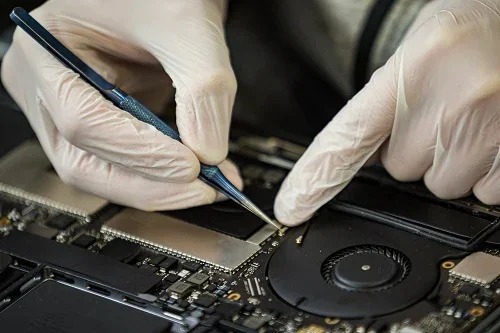
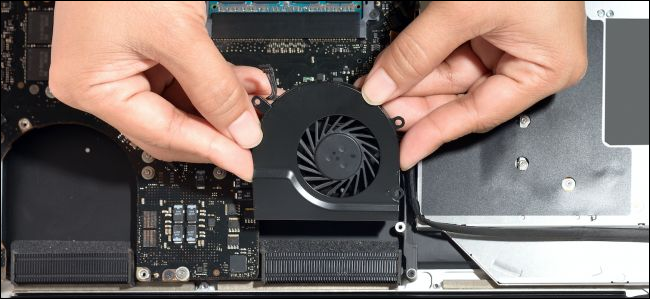
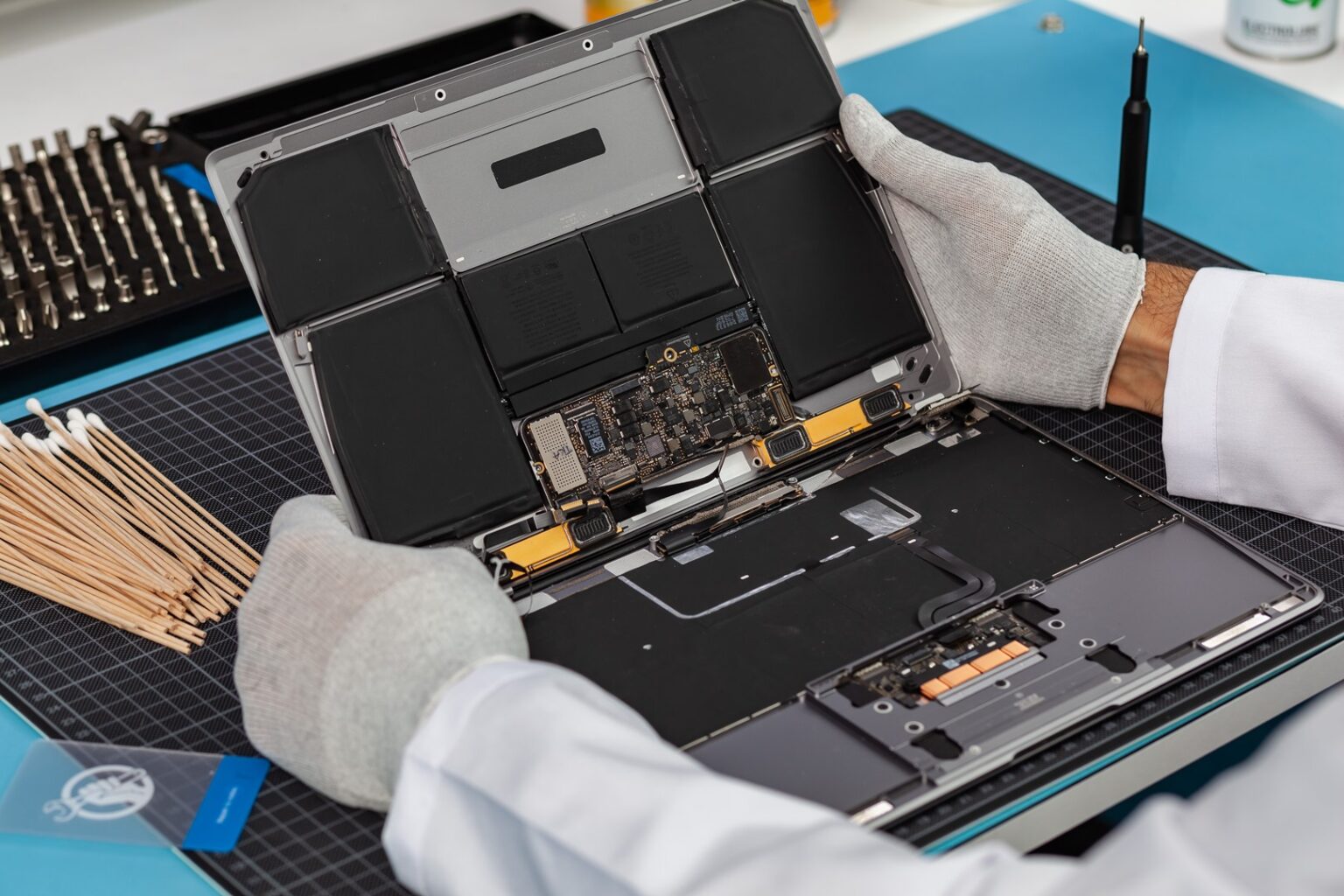
🧹 3. Fan Temizliği ve Toz Bakımı
• MacBook fanları zamanla tozlanır.
• Apple yetkili servislerinde iç temizlik işlemleri profesyonelce yapılır.
• Eğer 1 yıldan uzun süredir temizlik yapılmadıysa, teknik servis önerilir.

.jpg)
🚫 4. Otomatik Başlayan Gereksiz Uygulamaları Devre Dışı Bırak
Bazen, aşırı ısınan bir MacBook, zorlu arka plan uygulamalarından ve açık tarayıcı sekmelerinden kaynaklanabilir. MacBook unuzdaki ısı hasarının etkilerini azaltmak için tarayıcı sekmelerini ve kullanılmayan programları kapatabilirsiniz.
Arka planda çalışan yoğun CPU kullanan uygulamaları kontrol etmek ve bunları kapatmak için Activity Monitor ü kullanabilirsiniz.
Activity Monitor de çalışan programları görüntülemek için şu adımları izleyin:
• Command + Space tuşlarına basarak Spotlight ı açın.
• Activity Monitor yazın ve açmak için ilk sonuca tıklayın; çalışan tüm işlemleri göreceksiniz.
• İhtiyacınız olmayan çalışan programları kapatın, ancak tanımadığınız işlemleri kapatmaktan kaçının çünkü bunlar macOS işlemleri olabilir.
Ayrıca Bakabilirsiniz - Sistem Ayarları > Genel > Giriş Öğeleri
Gereksiz uygulamaları kaldır, sistem ilk açıldığında yük bindirmesin.
🛑 5. Cihazı Zorlayan Uygulamalara Alternatifler
• Safari yerine Chrome kullanıyorsan, bir düşün!
Chrome çok RAM yer, fanları çabuk çalıştırır.
• Alternatif olarak: Brave, Safari, Firefox (daha hafif seçenekler)
🛠️ Ne Zaman Servise Gitmeli
• MacBook’un hiç açılmaması ya da aşırı ısınıp kapanması
• Fanların çok sık ve gürültülü çalışması
• Donma, takılma, grafik hataları gibi belirtiler
• 2 yıldan uzun süredir temizlik yapılmamış cihazlar
🔧 Servislerde yapılabilecek işlemler:
• Fan temizliği ve termal macun yenileme
• Fan değişimi
• Anakart üzeri ısı algılayıcı kontrolü
• Güncel macOS sürümüyle uyum testi
🎯 Kullanıcılar İçin Ekstra İpuçları
• MacBook’ unuzu şarj ederken kullanıyorsanız yüksek grafik işlemlerden kaçının.
• Oyun veya render yaparken enerji tasarruf modunu kapatın, fanlar daha verimli çalışsın.
• İhtiyacınız yoksa arka plan uygulamalarını tamamen kapatın.