.jpg)
iPhone Yedekleme, Kurulum ve Performans Artırma
iPhone deneyiminizin sorunsuz devam etmesi için verilerinizin güvenliği ve cihazınızın hızı en kritik iki unsurdur. İster yeni bir cihaza geçiş yapın, ister mevcut cihazınızı hızlandırmak isteyin, bu rehberdeki adımlar cihaz ömrünü uzatacaktır.
1. iPhone Yedekleme Nasıl Yapılır (iCloud ve Bilgisayar)
Veri kaybı yaşamamak için iPhone yedekleme işlemi iki ana yöntemle yapılabilir:
-
iCloud Yedekleme:
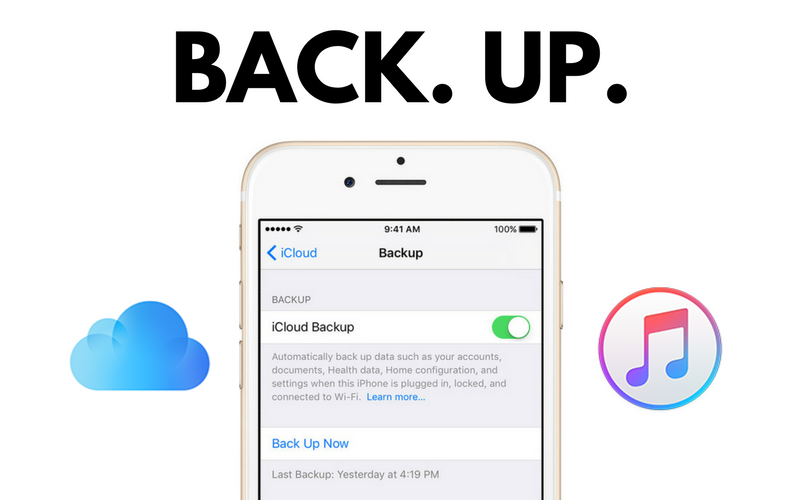
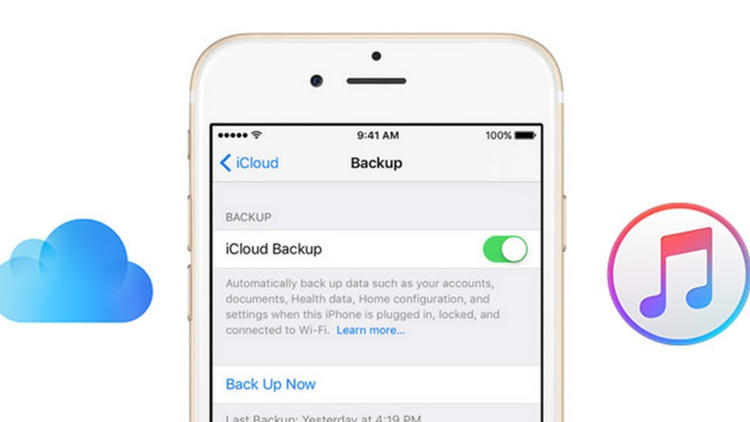
Ayarlar > [Adınız] > iCloud > iCloud Yedekleme yolunu izleyerek verilerinizi buluta anlık yedekleyebilirsiniz.
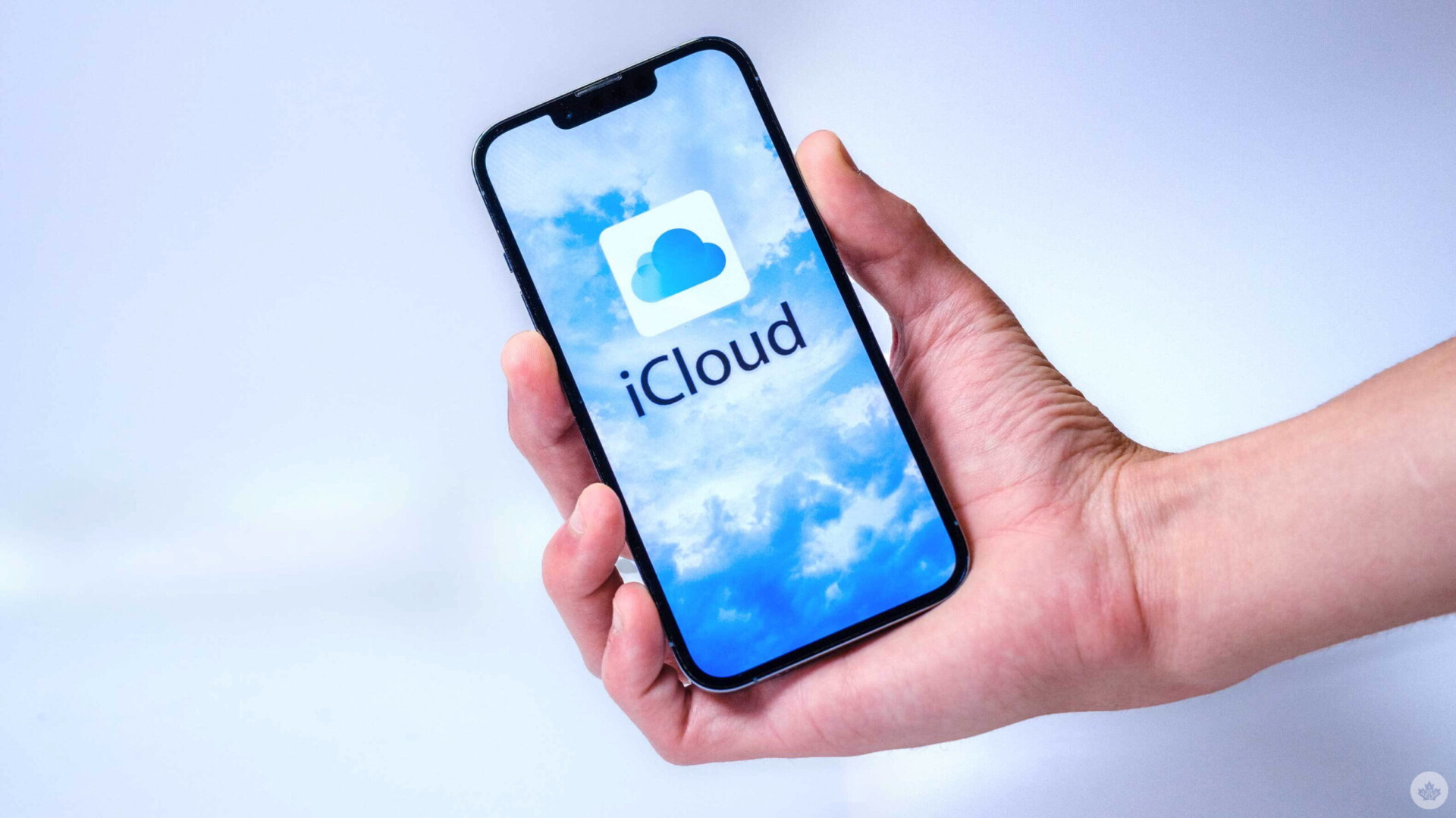
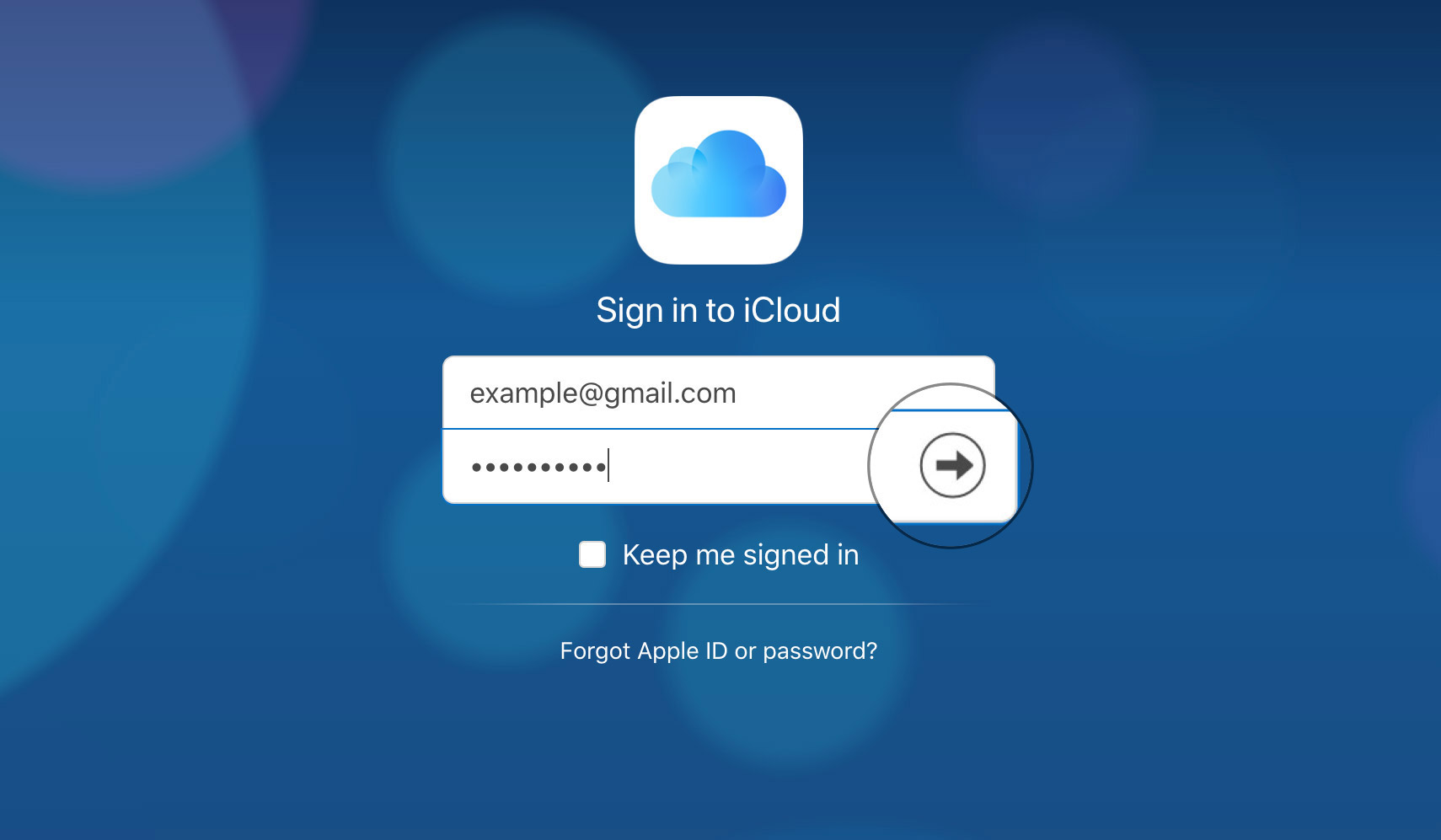
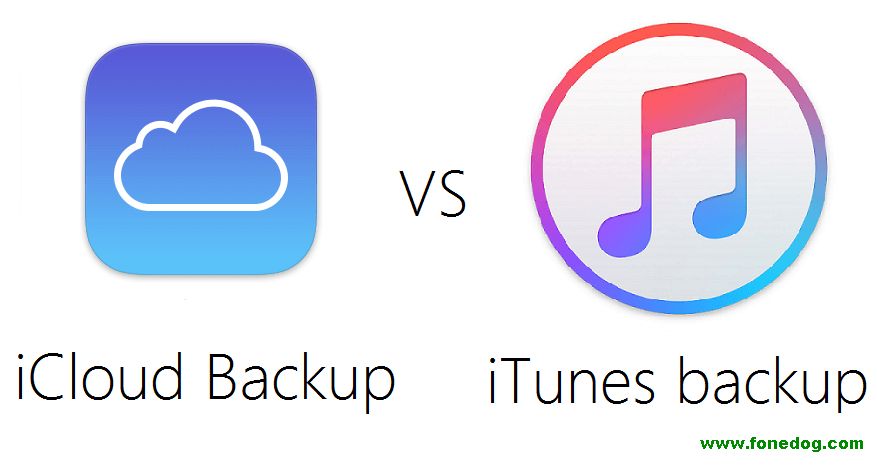
iCloud bir çok nedenden ötürü harikadır: iPhone yedekleme verilerinizi PC nizden ziyade bulutta saklar, böylece değerli PC alanını kullanmazsınız; ve daha sonra Wi-Fi ile herhangi bir yerden yedekleme verilerinize erişebilirsiniz (elbette Apple Kimliğinizi ve şifrenizi bildiğiniz sürece!). iPhone unuzun elektriğe bağlı, kilitli ve Wi-Fi bağlantısı için otomatik iCloud yedeklemeleri bile kurabilirsiniz - böylece manuel olarak yapmaktan endişelenmenize gerek kalmaz.
Buradaki dezavantajları, yalnızca 5 GB boş iCloud saklama alanı edinmenizdir. Daha fazlasına ihtiyacınız varsa, bunun için ödemek zorunda kalacaksınız.
.jpg)
iCloud yedeklemeleri aşağıdakileri kapsar:
• Uygulama verisi
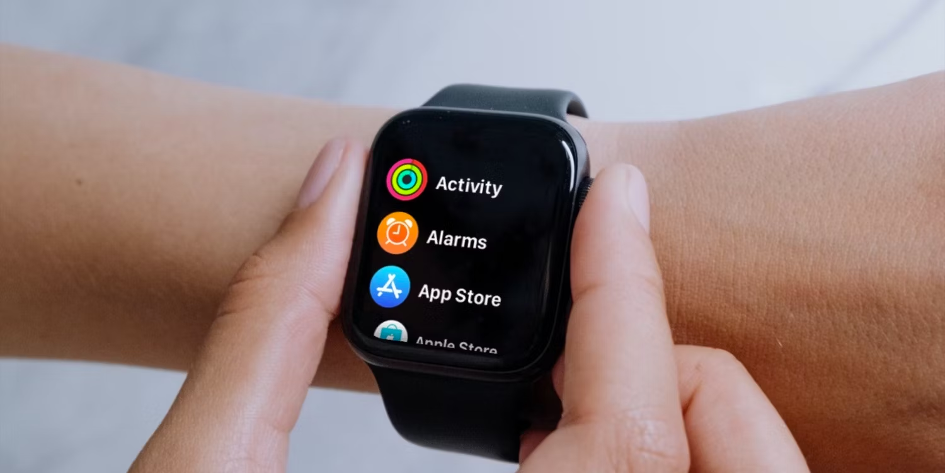
• Apple Watch yedeklemeleri
• iOS ayarları
• Ana ekranınız ve uygulama düzeniniz
• Mesaj içeriği (hem iMessage hem de SMS metinleri dahil)
• Fotoğraflar ve videolar
• Tüm Apple servislerinden satın alma geçmişiniz
• Zil sesleri
• Görsel sesli posta şifresi
iCloud Yedekleme Nasıl Yapılır
• iPhone’ unuzdaki uygulama ekranından Ayarlar ı açın.
• Kullanıcı adı girişine dokunun.
• Aşağı kaydırın ve iCloud > iCloud Yedekleme ye basın.
• Şimdi Yedekle ye dokunun.
-
Bilgisayara Yedekleme:
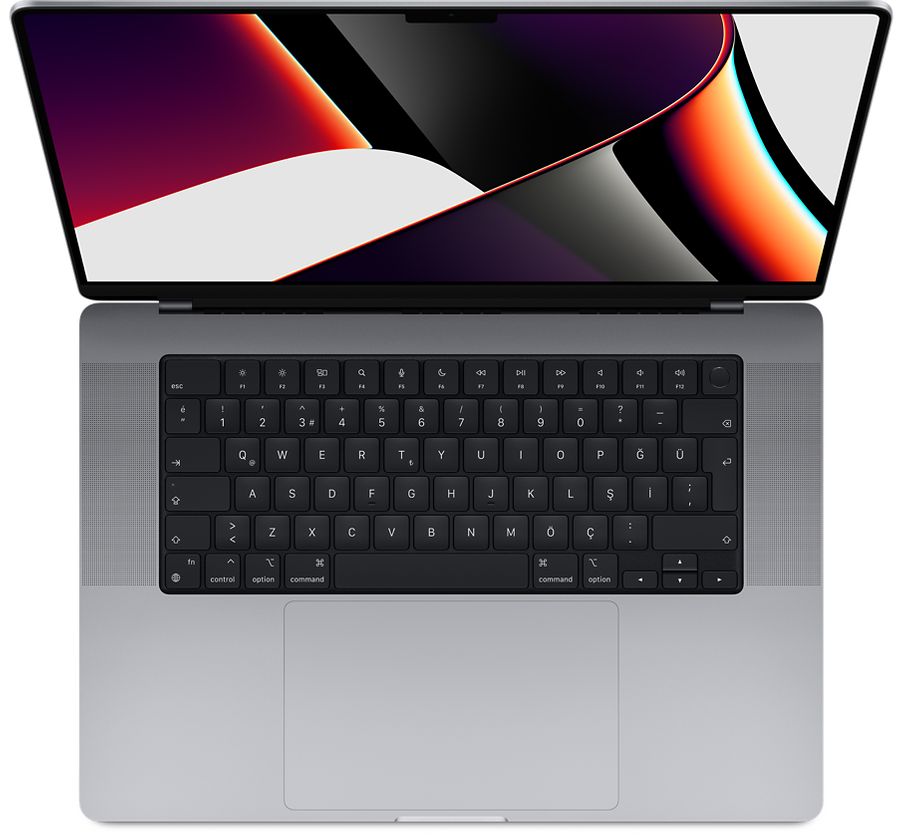
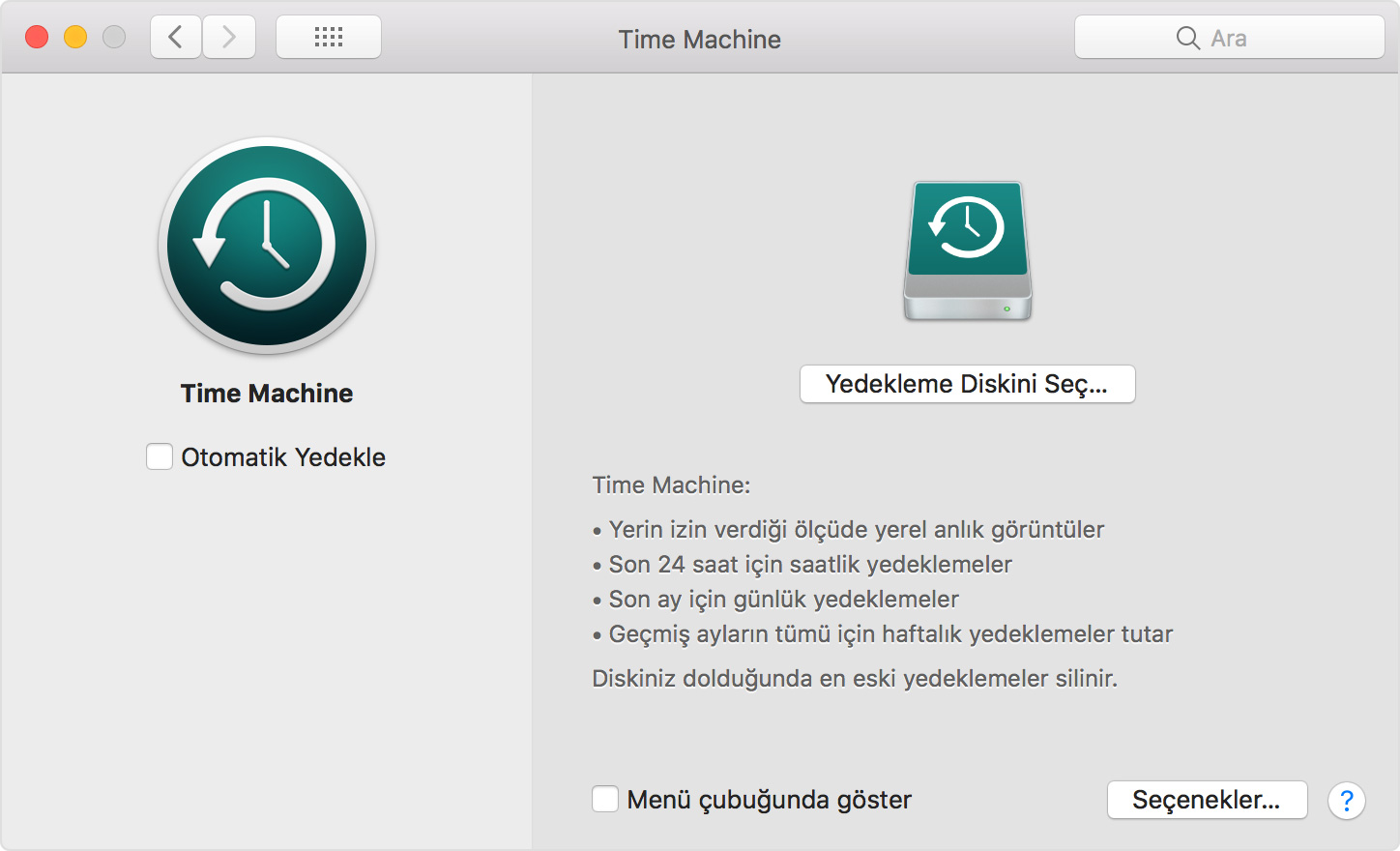
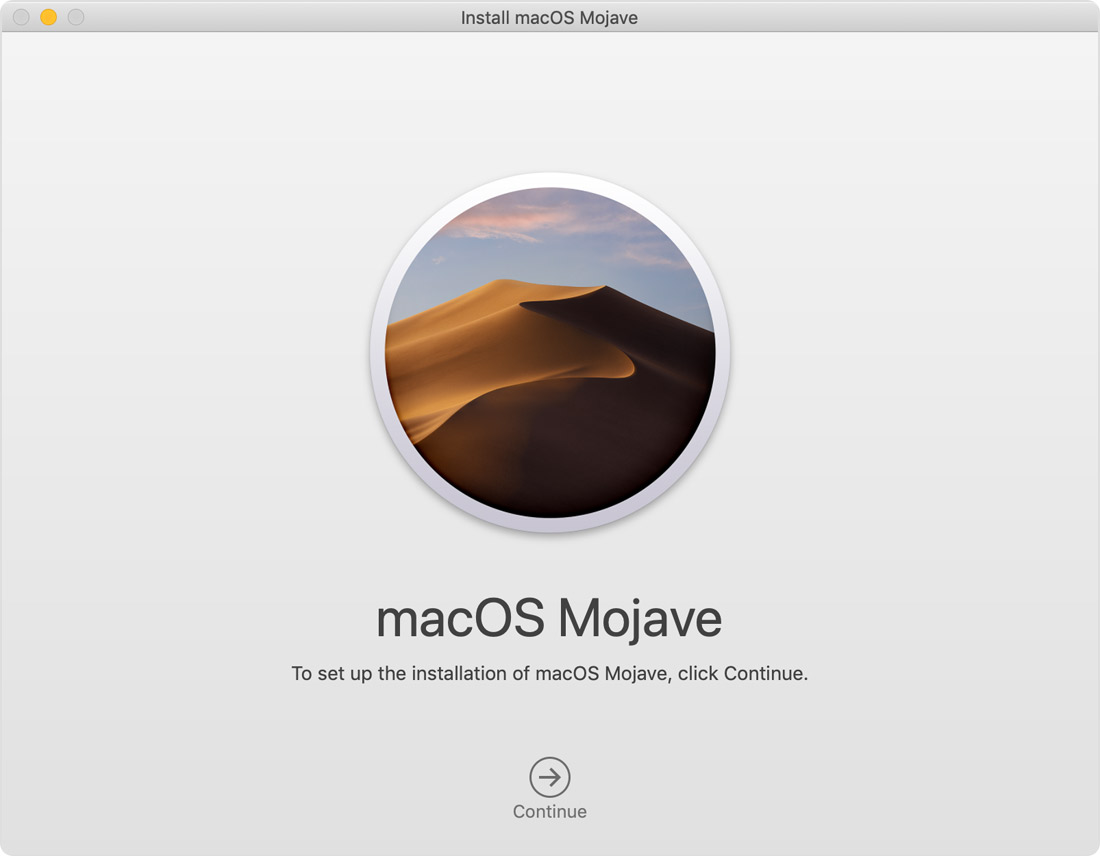
Mac cihazlarda Finder, Windows ta ise Apple Devices uygulaması ile tam yedek alarak fotoğraflarınızı ve mesajlarınızı fiziksel olarak saklayabilirsiniz.
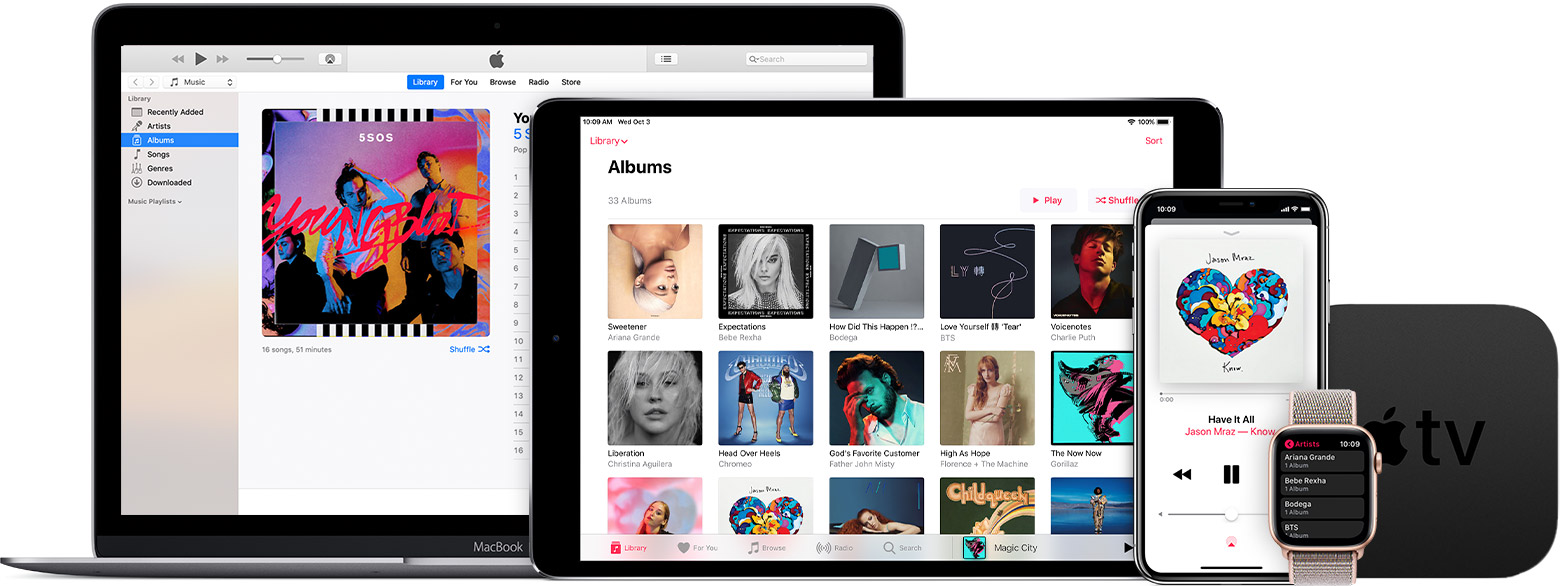
iTunes ile yedekleme bu yedekleme, anlık görüntüyü iPhone unuza geri yüklemek için yedeklemeyi kullanabileceğiniz iCloud yedeklemesine benzer. Buradaki fark, iPhone yedeğinin bulutta değil de bilgisayarınızda depolanacağıdır; bu nedenle, fazladan alan için para ödemeniz konusunda endişelenmenize gerek kalmaz, ancak Wi-Fi üzerinden yedeklemeye erişemezsiniz başka bir bilgisayarda.
.jpg)
iTunes veya Finder da yedekleme yapmak için:
• Windows için iTunes u indirip açın veya Mac inizde açın. macOS Catalina veya daha yeni bir sürümdeyseniz bunun yerine Finder ı açın.
• iPhone, iPad veya iPod touch ınızı prize takın.
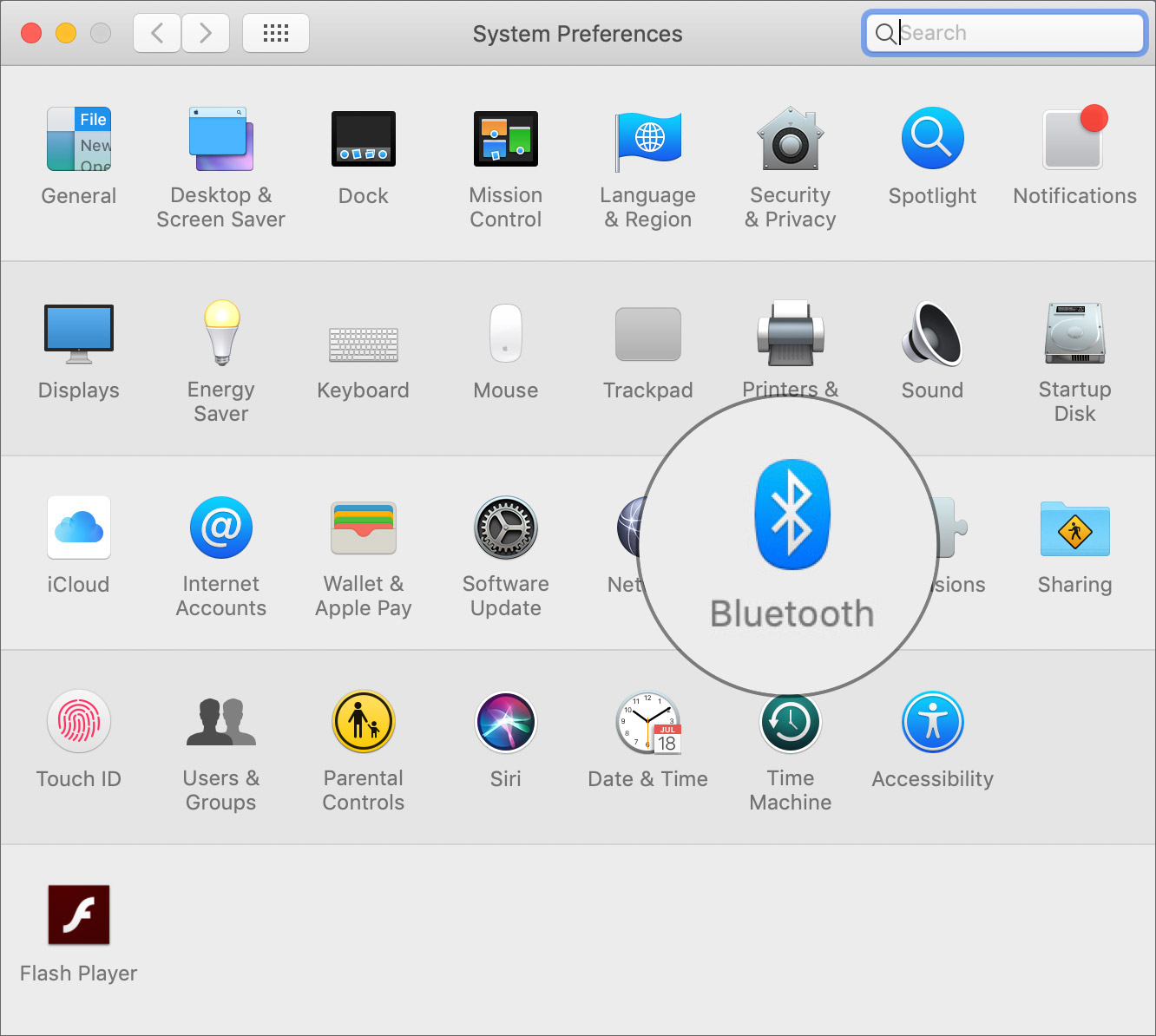
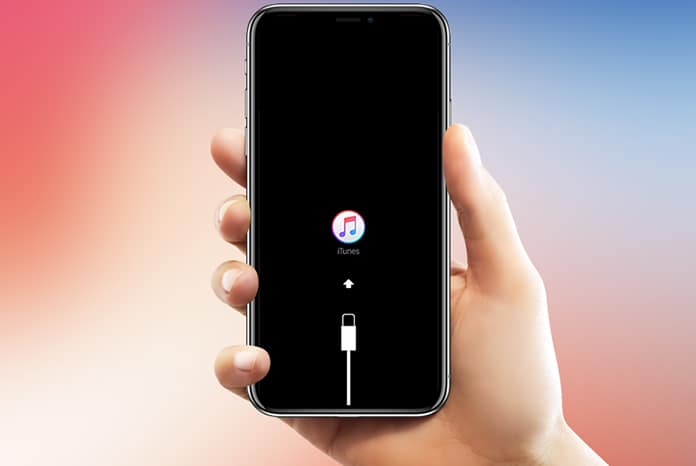
• iTunes da, göründüğünde pencerenin sol üst köşesindeki cihaz simgesine tıklayın (aşağıya bakın), ardından gerekirse listeden cihazınızı seçin. Finder da, sol kenar çubuğundaki Konumlar altında telefonunuzu seçin.
• Özet sekmesinde, Şimdi Yedekle ye tıklayın ve işlemin tamamlanmasını bekleyin.
2. Yeni iPhone Kurulumu ve Veri Aktarımı
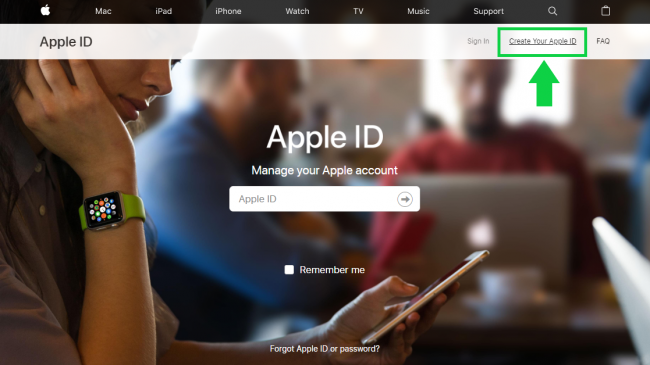
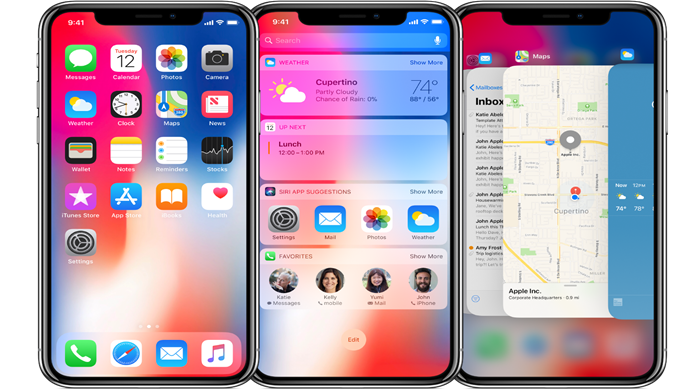
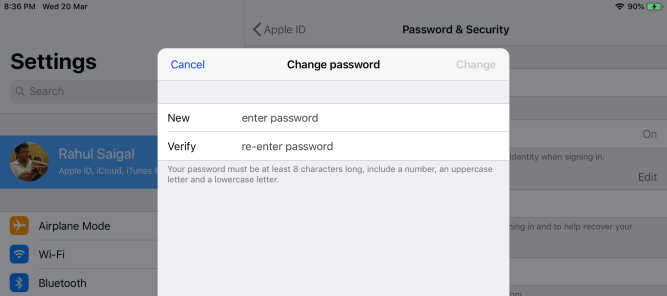
Yeni bir iPhone aldığınızda "Hızlı Başlangıç" özelliğini kullanarak eski cihazınızdaki tüm ayarları ve uygulamaları kablosuz olarak saniyeler içinde yeni telefonunuza aktarabilirsiniz. Kurulum sırasında Apple ID güvenliğinize ve Face ID ayarlarınıza dikkat etmeniz önerilir.
Yeni Bir iPhone Kurmak
iPhone unuz yeni ve kutudan yeni çıkmış bir markaysa, ilk kurulumunda ilerlemek ve yeni cihazınızla hızlı bir şekilde eğlenmek için yola çıkmak için aşağıdaki adımları izleyin.
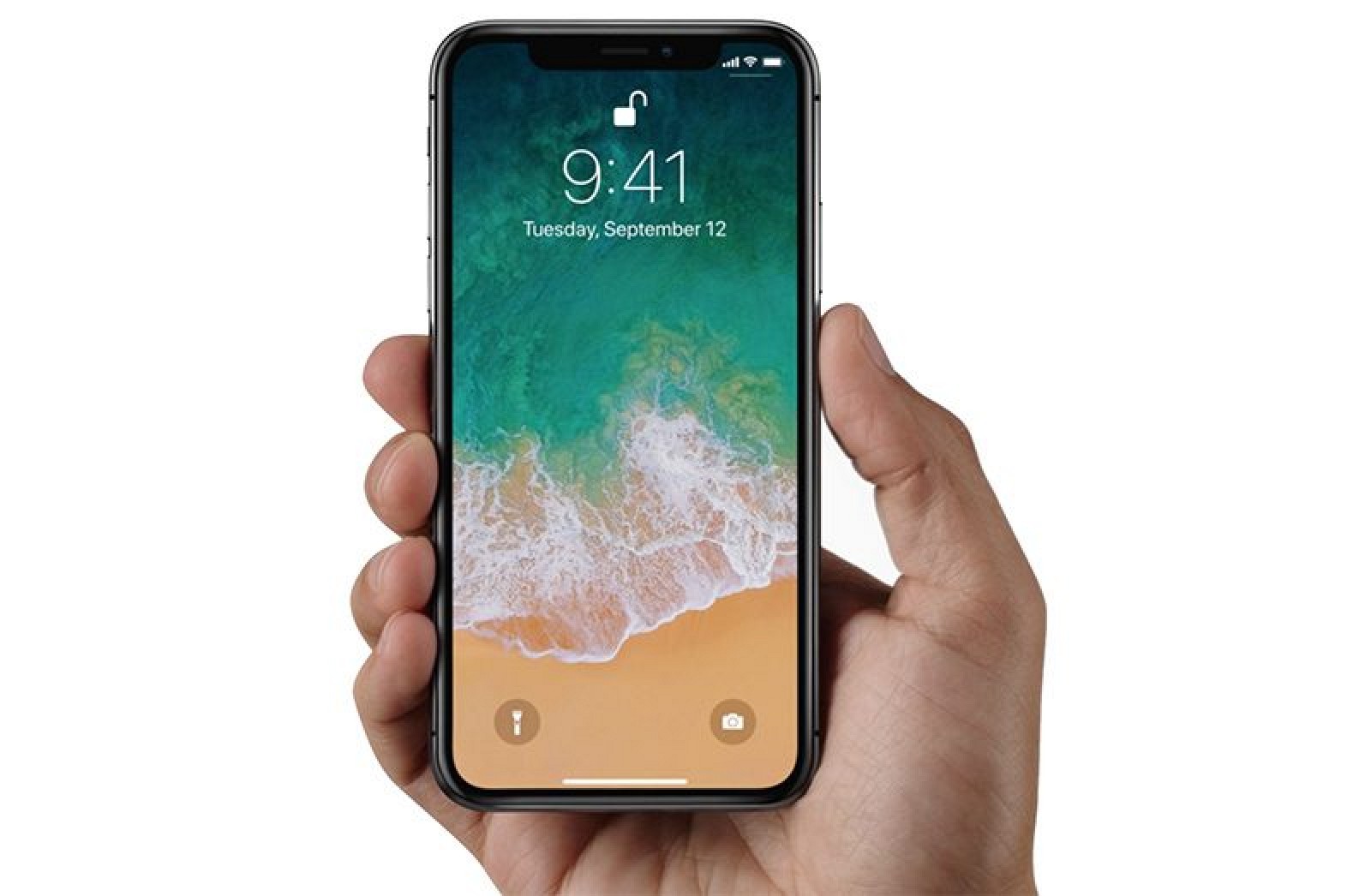
- iPhone u açın veya uyuyorsa uyandırın.
- Ekranın altına yakın bir yerde, birçok dilde yanıp sönen bir ok belirir. İngilizce yorumunda Slide to Set Up yazıyor.
- Yukarı Ayarlamak için Slayt okunu sağa kaydırın.
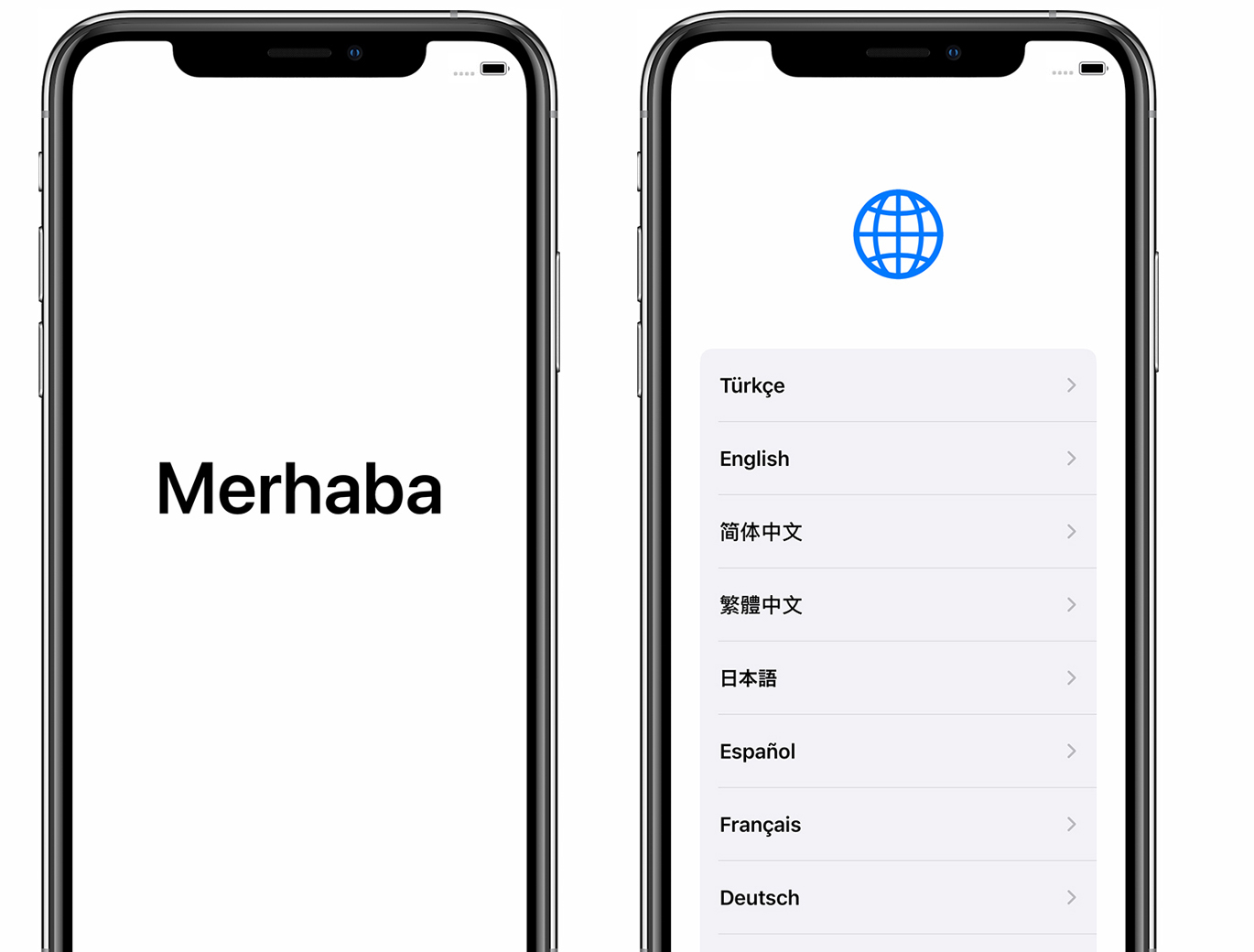
- Parlak yeni (veya yeni restore edilmiş) iPhone unuzda gördüğünüz ilk şey Dil Seçimi ekranıdır.
- Bu iPhone un kullanmasını istediğiniz dile dokunun ve ardından ekranın sağ üst tarafındaki mavi oka dokunun.
- Ülke veya Bölge ekranı belirir.
- Ülkenize veya bölgenize dokunun ve ardından mavi İleri düğmesine dokunun.
- Bir Wi-Fi Ağı Seçin ekranı görüntülenir.
- Bir Wi-Fi ağı seçmek için dokunun, gerekirse bir parola yazın ve mavi Katıl düğmesine dokunun. Veya bu adımı atlamak için mavi İleri düğmesine dokunun.
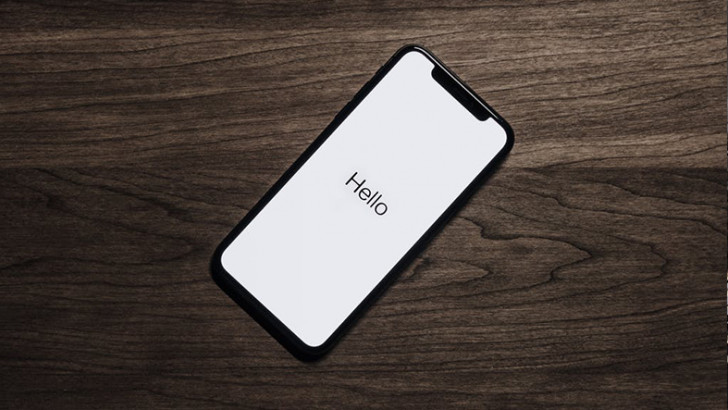
- Diger yonergelere de sırasıyla devam edin, tüm yönlendirmelerden sonra iPhone Hoşgeldiniz ekranı çıkacaktır.
3. iPhone Hızlandırma ve Pil Sağlığı Optimizasyonu
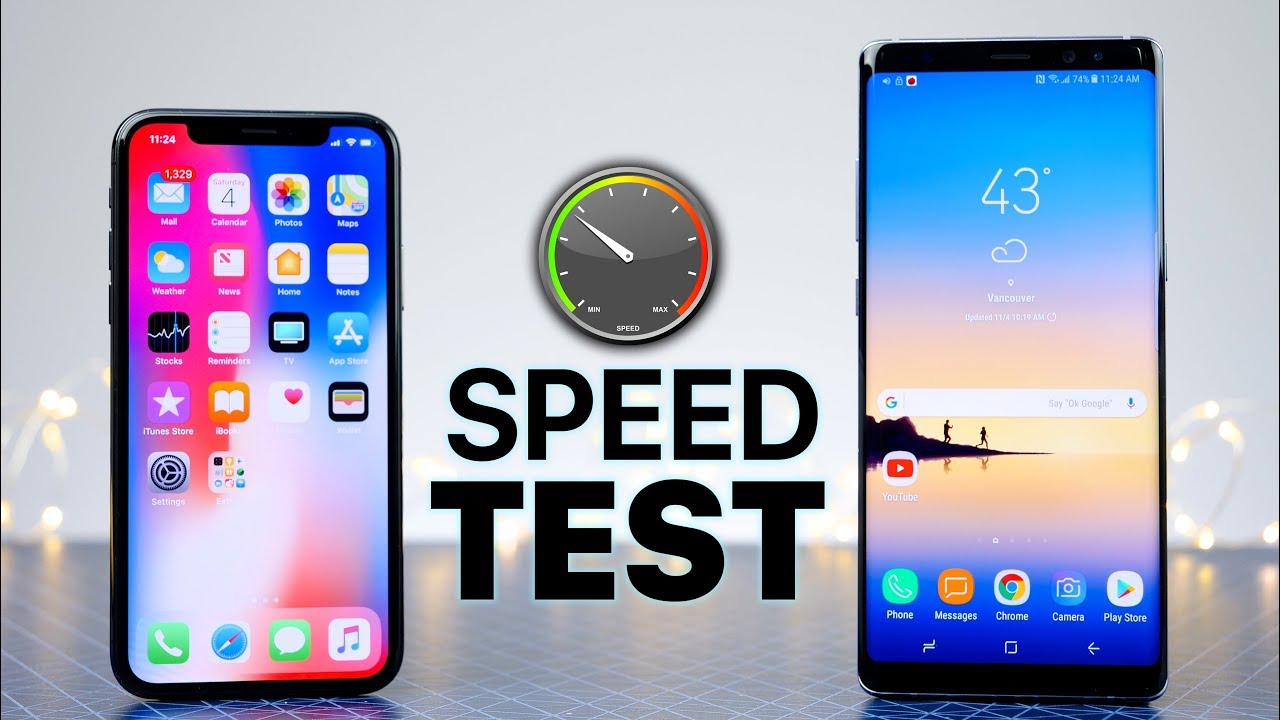
iPhone lar kullanım süreleri uzadıkça ve yeni sürümler güncellendikçe yavaşlamaya başlarlar. Bunun nedeni genellikle pek çok gereksiz dosyanın telefonda yer kaplaması sonrası oluşan daha az boş alan, eski yazılımlar ve arka planda çalışan yazılımlardan kaynaklanır. Bu yüzden yeni bir cihaza geçmeden önce, iPhone unuzu hızlandırmaya ilişkin ipuçlarımızı inceleyebilirsiniz.
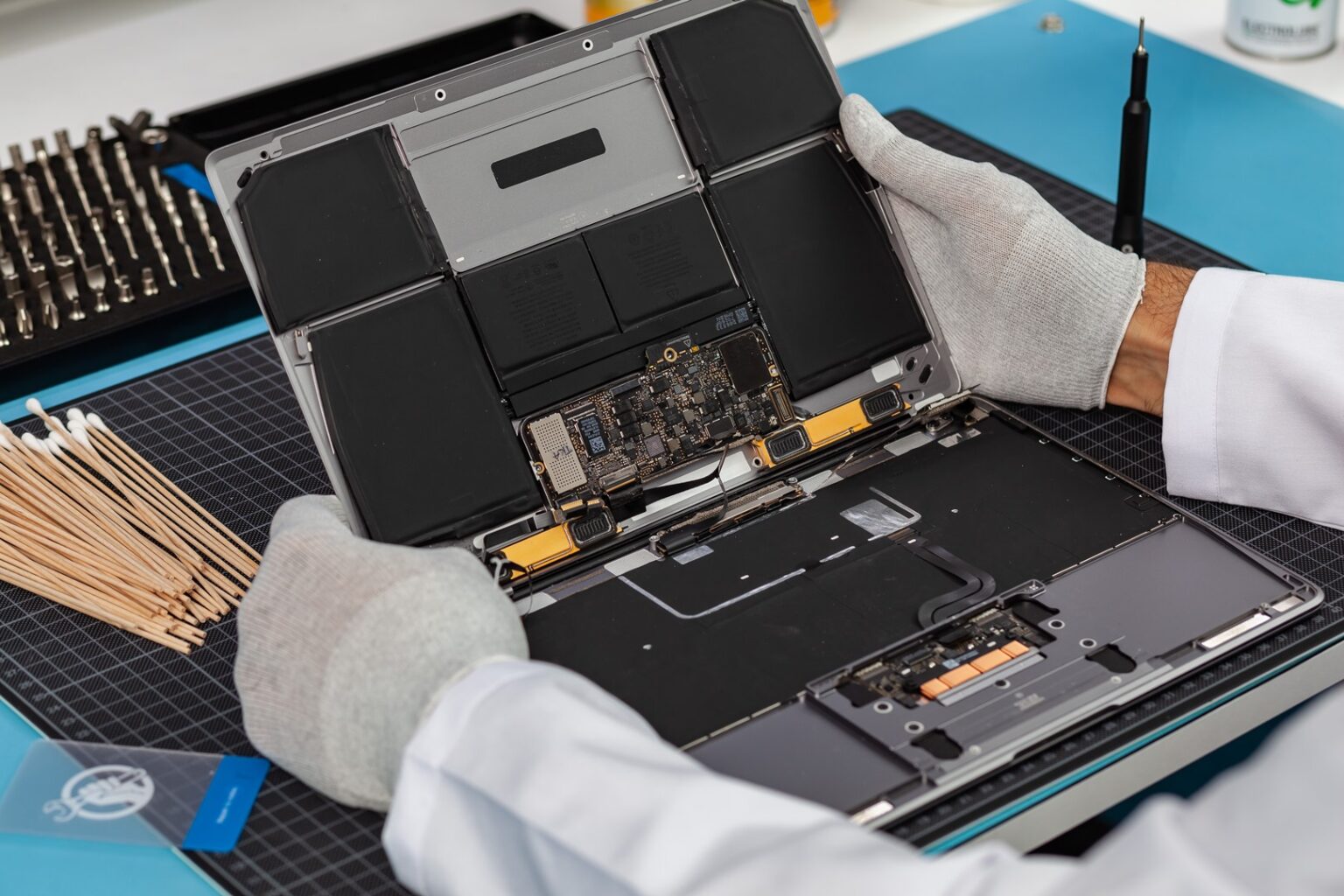
Eski model iPhone larda yavaşlama sorununu çözmek için şu adımları uygulayın:
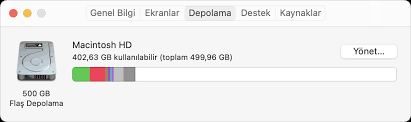
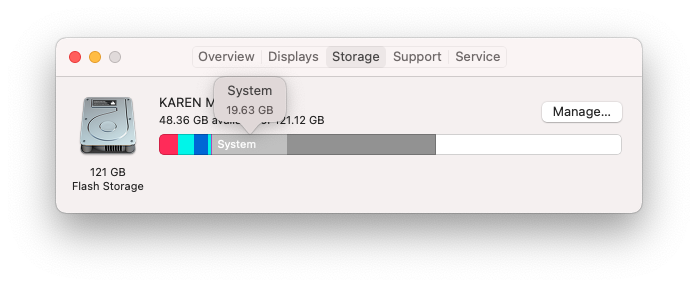
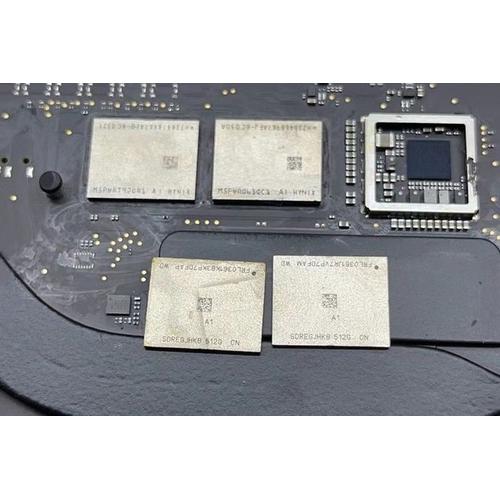
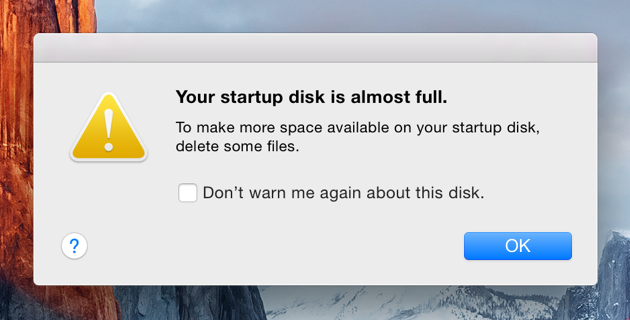
- Depolama Yönetimi: Disk doluluğu %90ı aşarsa sistem yavaşlar. Gereksiz videoları temizleyin.
- Arka Plan Yenileme: Ayarlar > Genel altından arka planda çalışan gereksiz uygulamaları kapatarak işlemci yükünü azaltın.
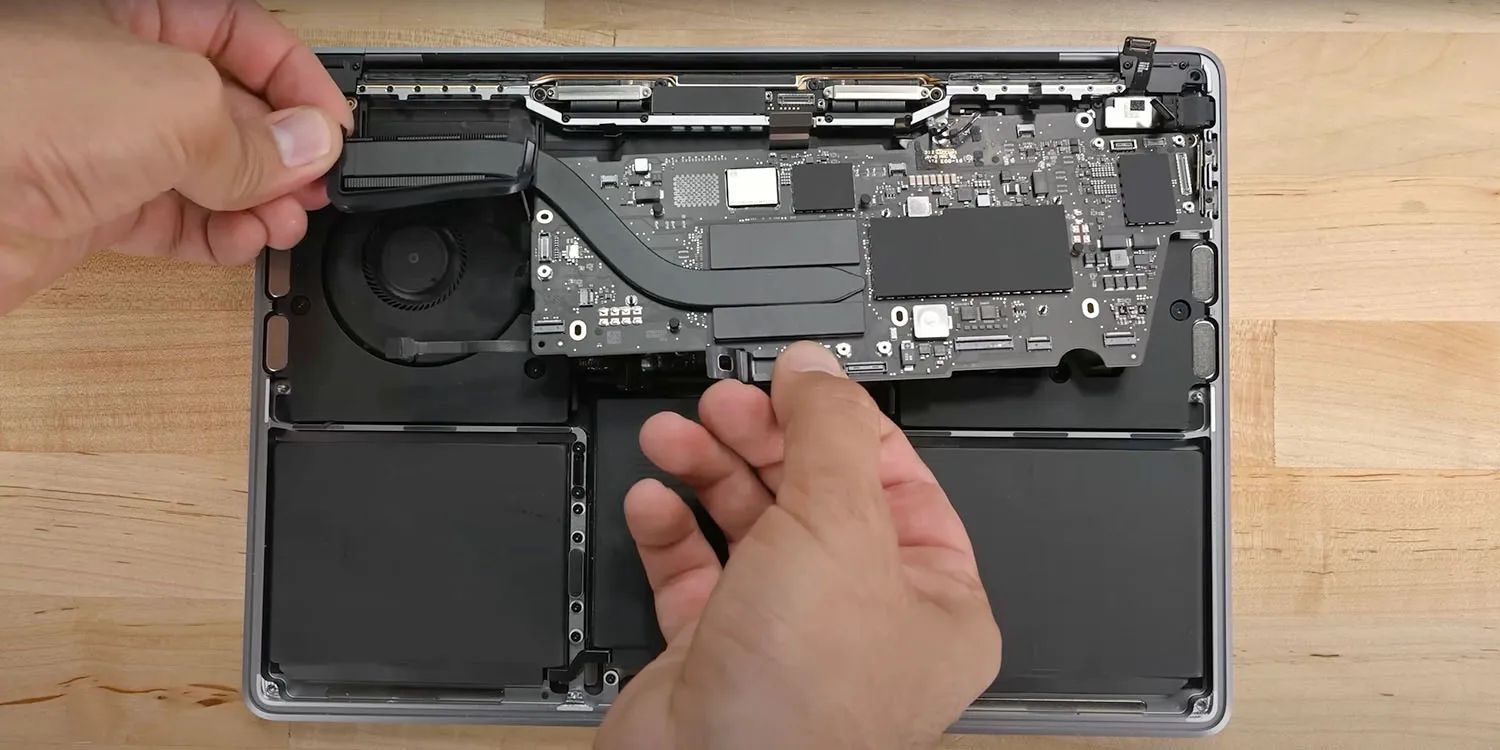
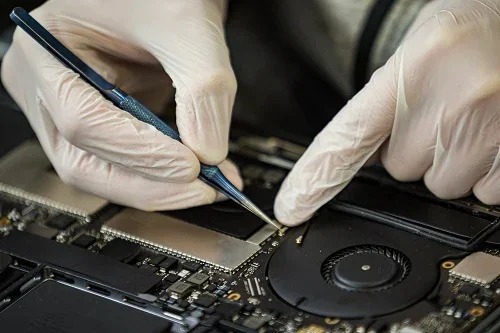
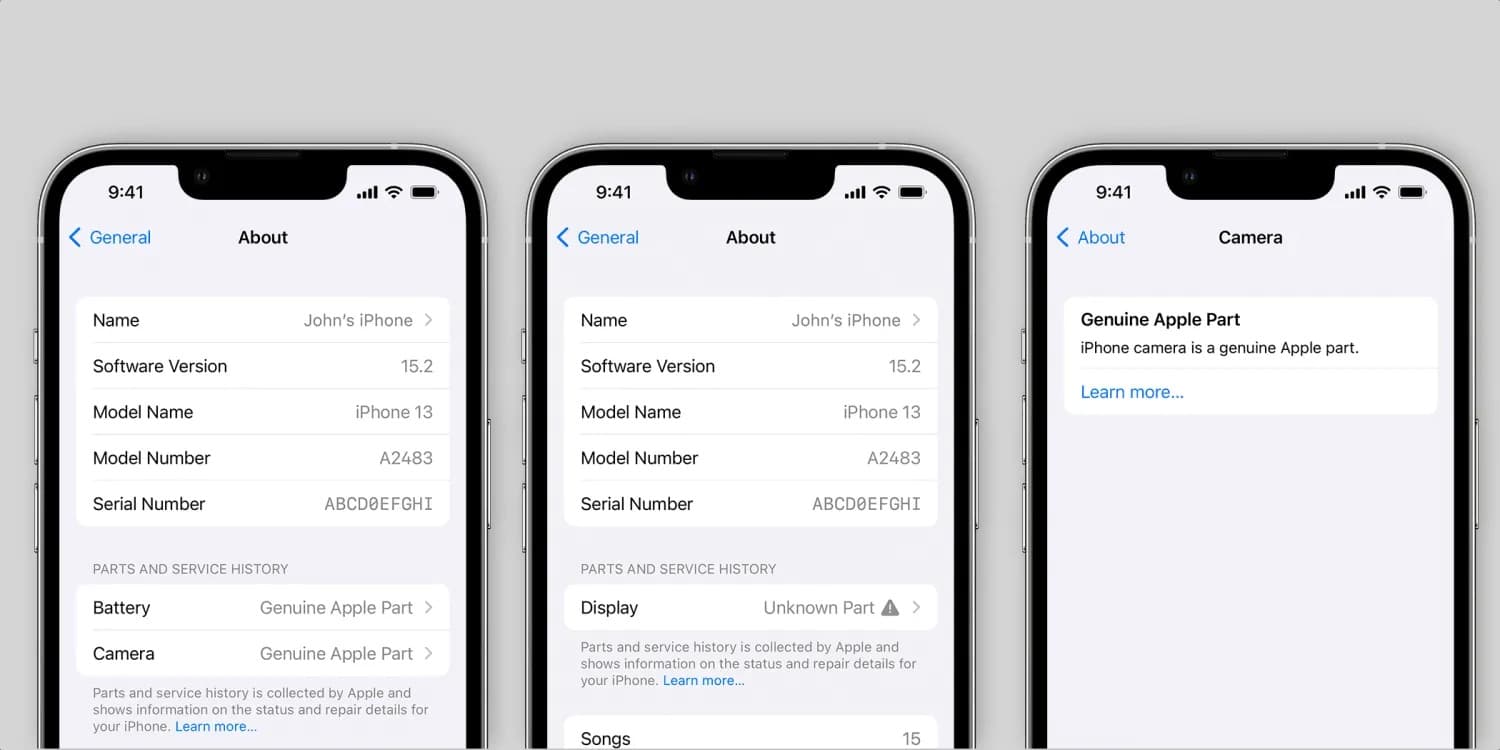
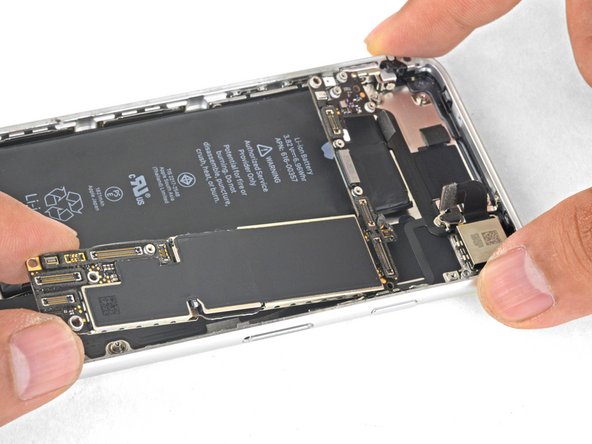
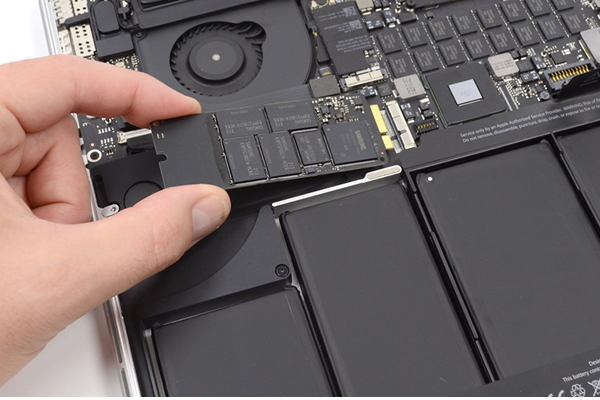
- Donanımsal Destek: Eğer yazılımsal çözümler yetmiyorsa, batarya sağlığınızı kontrol edin. %80 altındaki piller cihazı yavaşlatır.
1. iOS’ un Güncel olup olmadığını kontrol edin
iPhone unuzun en son sürümü desteklediğini varsayarak, güncelleme bilinen sorunlar için en son yamaları ve düzeltmeleri alacaktır.
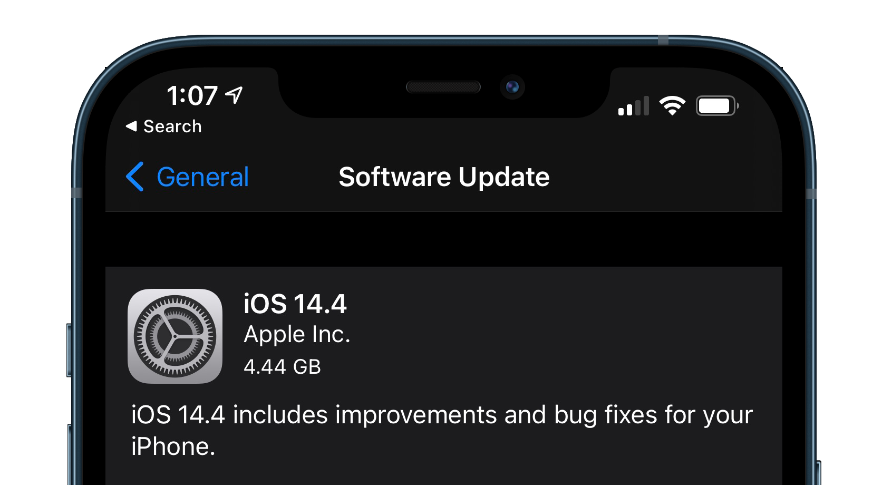
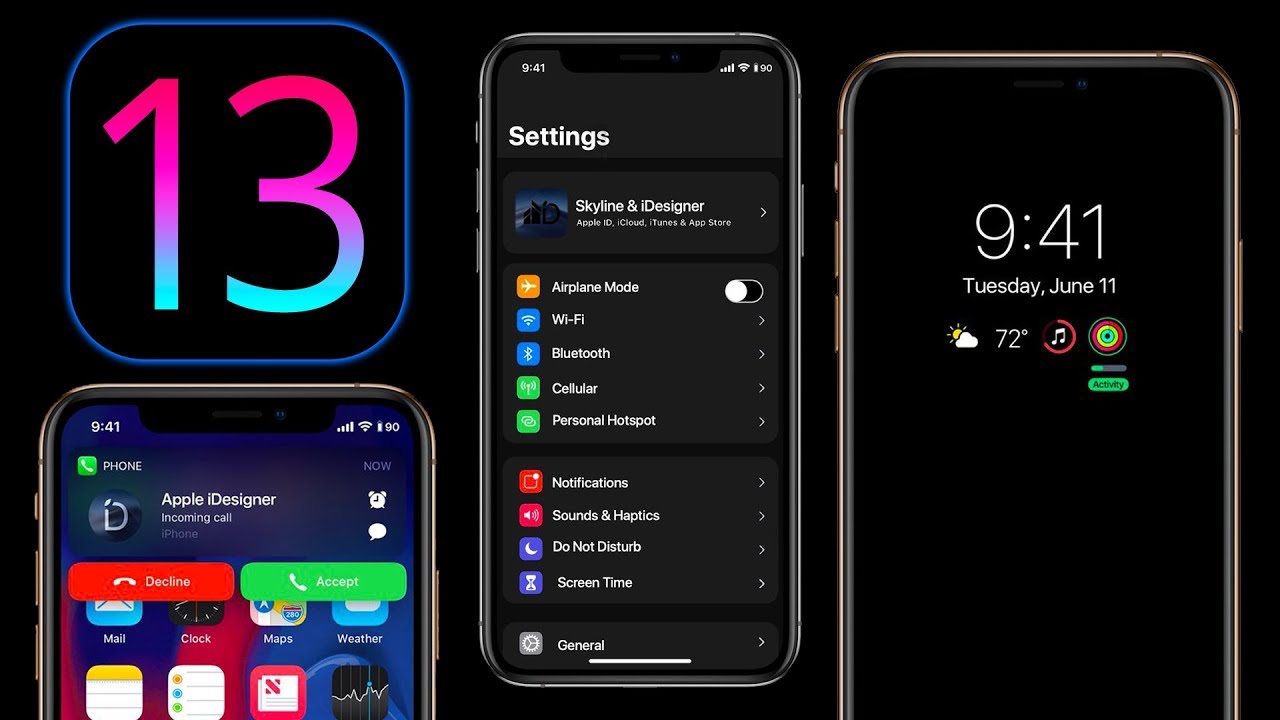
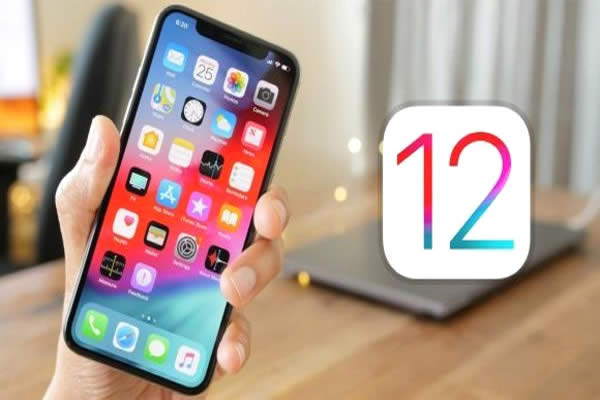
iOS güncellemeleri aslında iPhone u daha az güncel bileşenlerle yavaşlatabiliyordu. Ancak iOS 12 daha yumuşak bir güncellemedir.

Ayarlar > Genel > Yazılım güncelleme başlığına giderek iPhone unuzun güncel olup olmadığını kontrol edin. Nasıl güncelleyeceğinizi bilmiyorsanız, iOS güncellemesiyle ilgili aşağıdaki makaleyi inceleyin.
2. İstenmeyen veya kullanılmayan uygulamaları silin
Bir yığın alanını boşaltmanın hızlı bir yolu, birkaç uygulamayı silmektir.
Ayarlar > Genel > Depolama ve iCloud Kullanımı bölümüne giderek ve ardından Depolama altındaki Depolamayı Yönet e dokunarak hangi uygulamaların en fazla alanı kapladığını belirleyin.
Şimdi bir uygulama listesini ve telefonunuzda ne kadar yer kapladığını göreceksiniz. İhtiyacınız olmayan uygulamaları, uygulama adına dokunarak ve bir sonraki ekranda Uygulamayı Sil i seçerek kolayca silebilirsiniz.
3. Safarinin Çerez Kullanımı
Biraz daha hafıza açmak için Safari nin verilerini, çerezlerini vb. Dataları boşaltmayı denemelisiniz.
Ayarlar uygulamasını açın ve Safari ye gidin. Burada Geçmişi ve Web Sitesi Verilerini Temizle yi seçebilirsiniz.
Not : Bu işlemin web de gezinmeyi bir süre için daha az uygun hale getirebileceğini unutmayın. Safari, ziyaret ettiğiniz URL’ leri unutacaktır; bu nedenle, yer imleri belirtilmedikçe (sizden sonra yenilerini hatırlamaya başlasa da) yazarken bunları önermez. Verileri silmek, bazı web sitelerinin tercihlerinizi unutması anlamına gelebilir.
4. Otomatik arka plan işlemlerini sonlandır
Otomatik özelliklerden kurtulmak, iPhone unuzun daha hızlı çalışmasına ve pil ömrünün uzamasına yardımcı olacaktır. Aşağıdaki özellik iOS 7 ye geri eklenmiştir, bu nedenle eğer daha yeni bir sürüme sahipseniz, bundan faydalanabilirsiniz.
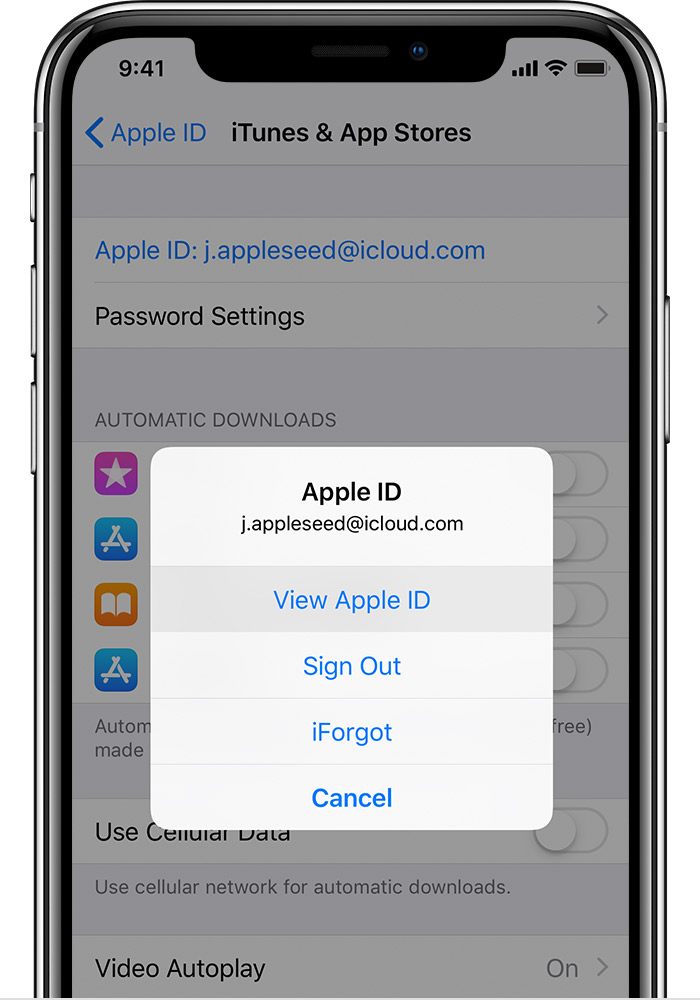
- Otomatik indirmeler i kapatarak başlayın. Ayarlar > iTunes ve App Store > öğelerine dokunun ve tüm Otomatik indirmeleri kapatın.
- Ardından, Arka Plan Uygulama Yenileme özelliğini kapatın.
- Ayarlar > Gene l> Arkaplan Uygulama Yenileme öğesine dokunun ve Arkaplan Uygulama Yenileme özelliğini kapatın.
- Arka planda gerçekleşen bu işlemleri kapatınca pil ömründe büyük bir artış ve performansta gözle görülür bir artış göreceksiniz.
Profesyonel veri kurtarma ve donanımsal hızlandırma işlemleri için Mayıs Bilgi İşlem uzmanlığına güvenebilirsiniz. Teknik altyapı detayları için DeepStudio sayfamıza göz atın.